
VMware安装macOS13.20
VMware安装macOS
体验了一下13.2.0版太卡,又安装了macOS10.15版,比13.2.0版快很多
准备
-
下载安装VMware Workstation(VM17)
-
解锁VM虚拟机的MAC补丁 [Unlocker]
-
安装VMwaer Tools,需要darwin.iso文件
-
macOS镜像(macOS13.2)
安装
解锁VMware
-
打开任务管理器,停掉所有VMware的服务。
-
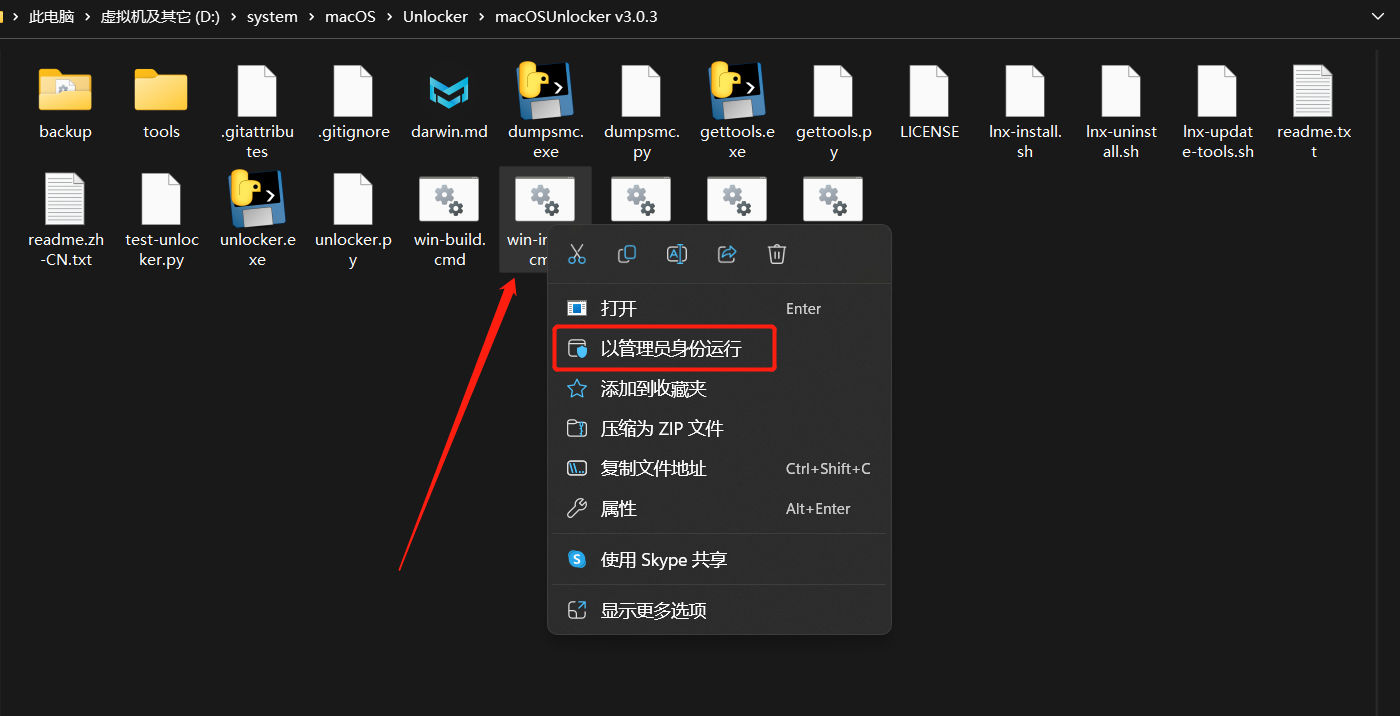
打开Unlocker,以管理员身份运行win-install.cmd 以解锁虚拟机
新建虚拟机
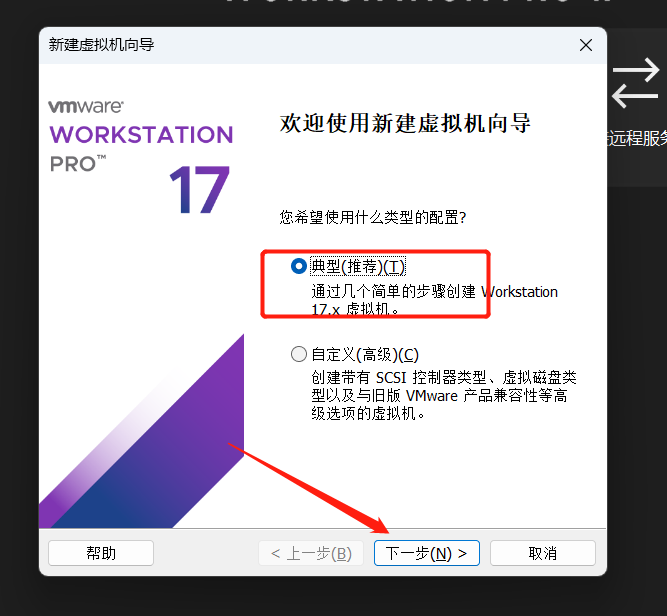
- 打开VMware17,创建新虚拟机,并选择典型安装
-
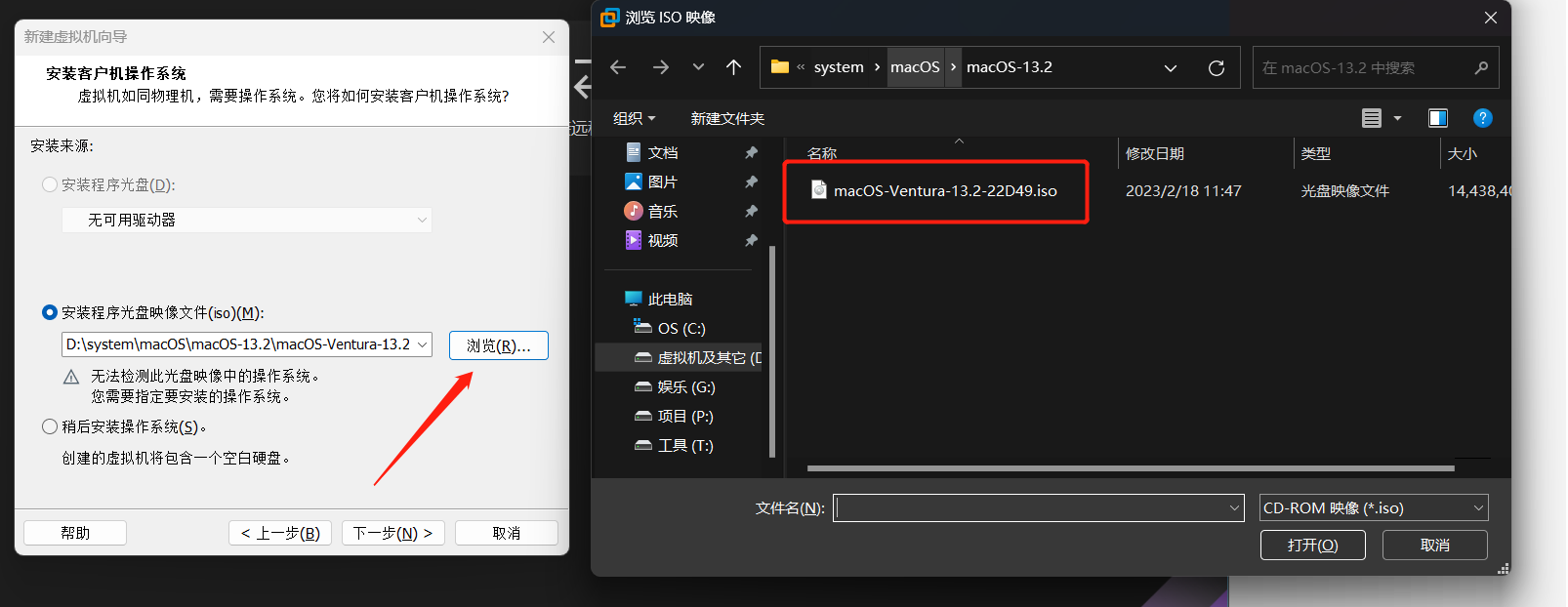
点击浏览,选择下载好macOS系统的文件夹
-
选择系统镜像,选择好镜像文件以后点击下一步
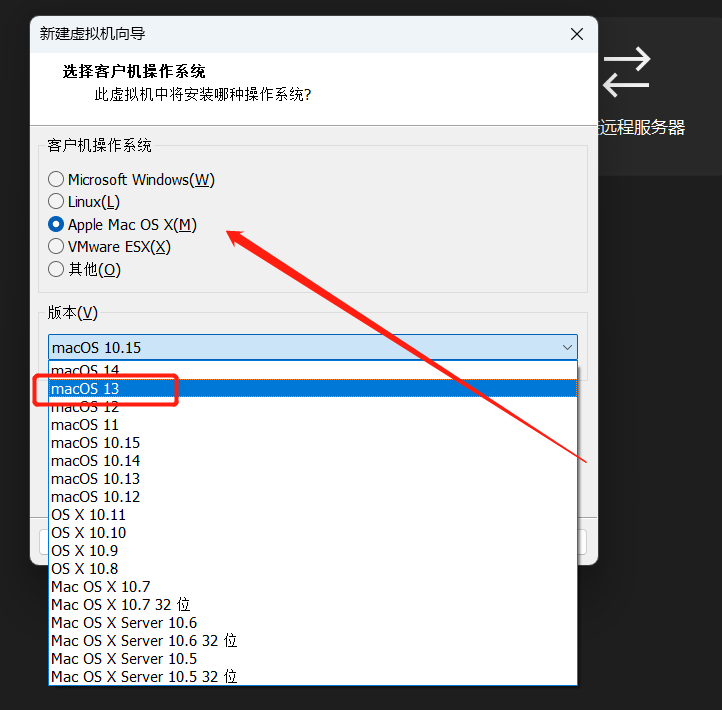
- 选择Apple macOS X,最下面选择安装的系统版本,选择安装的版本,并进行下一步
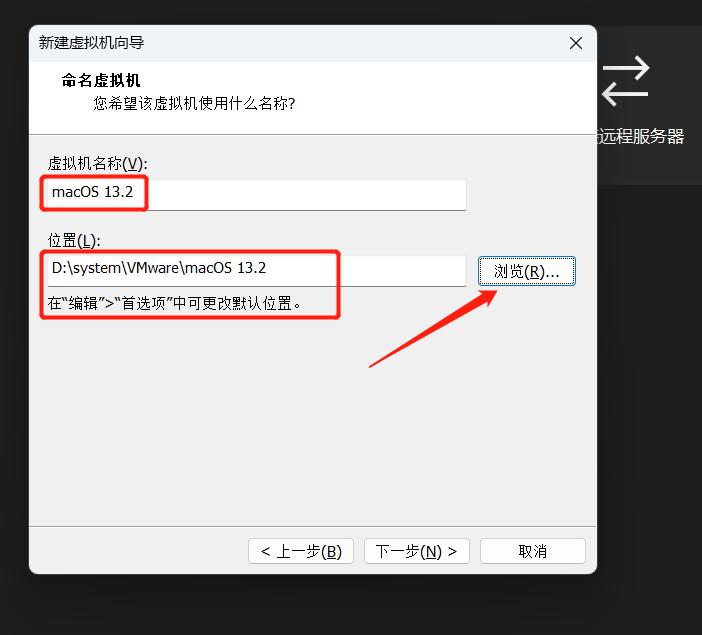
- 定义名称,及选择安装的位置,并进行下一步
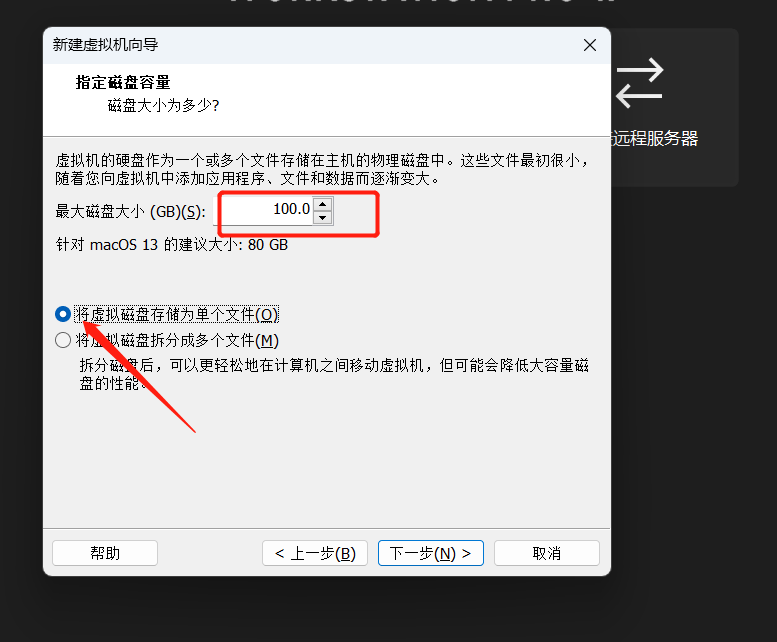
- 分配磁盘容量,选择将虚拟磁盘存储为单个文件,并进行下一步
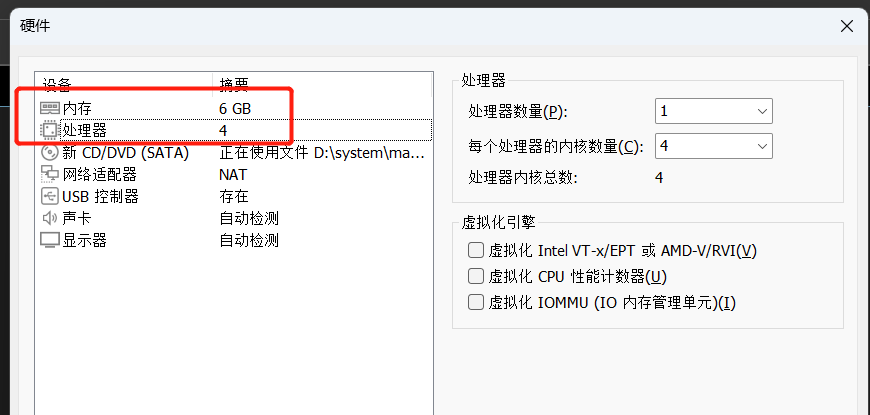
- 自定义硬件设定虚拟机的内存、网络模式等
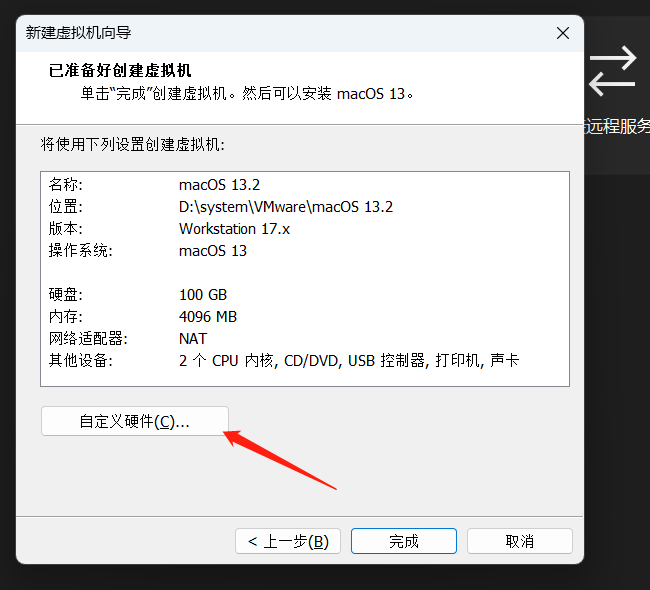
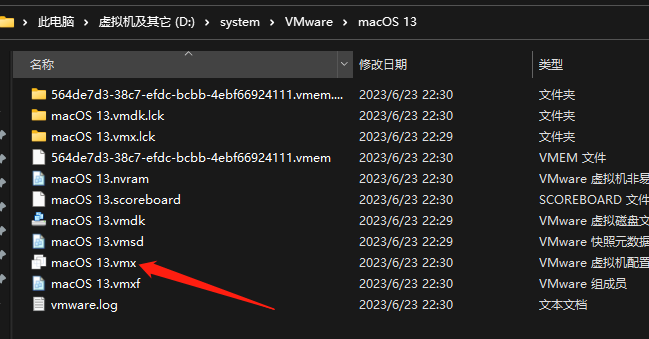
- 设置完成,打开保存虚拟机文件的目录,找到.vmx结尾的文件,打开在末尾添加smc.version = 0
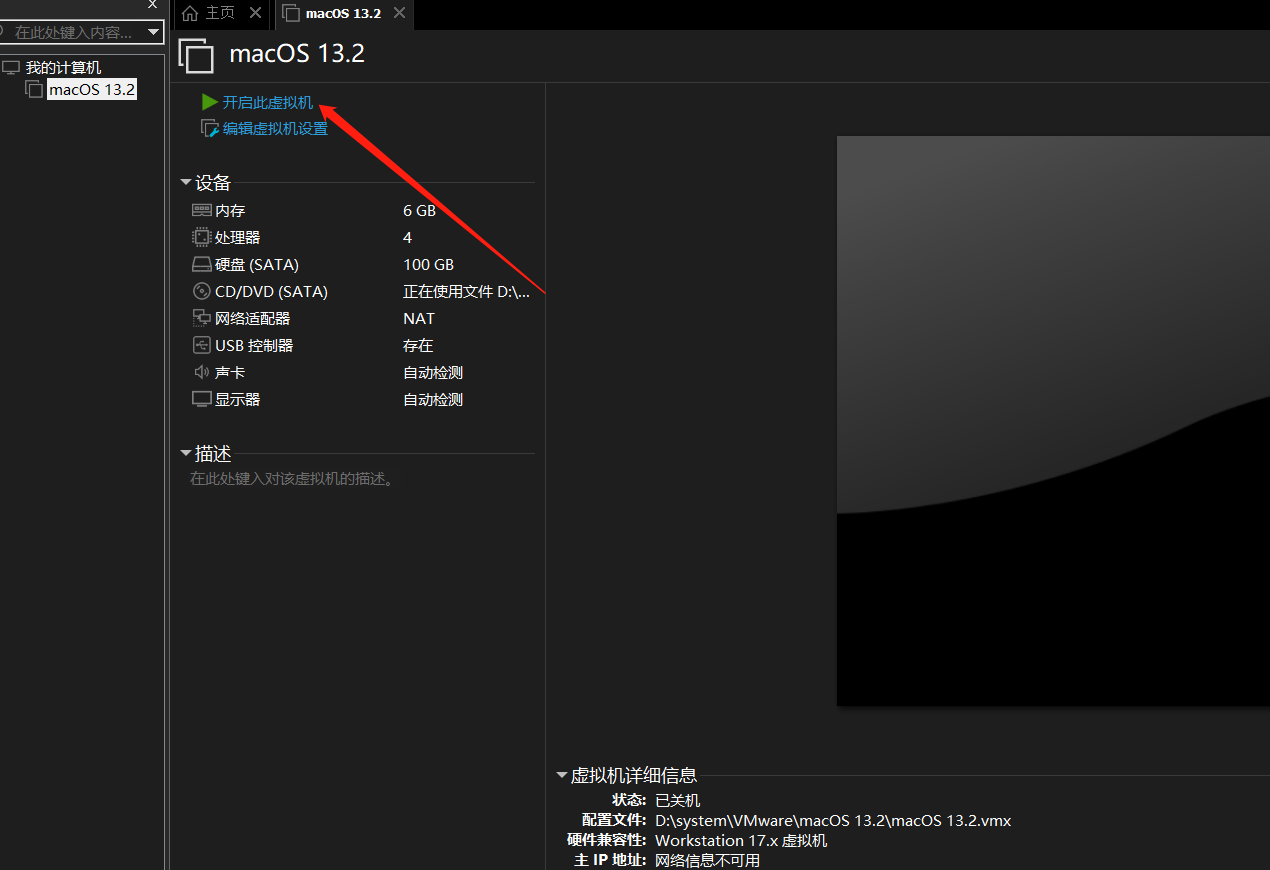
开启虚拟机
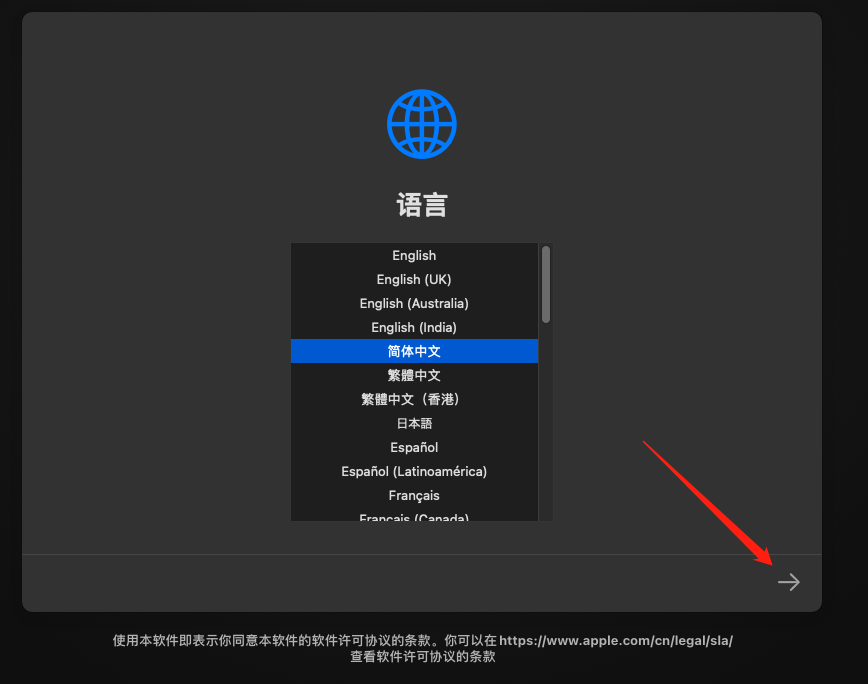
- 选择简体中文
-
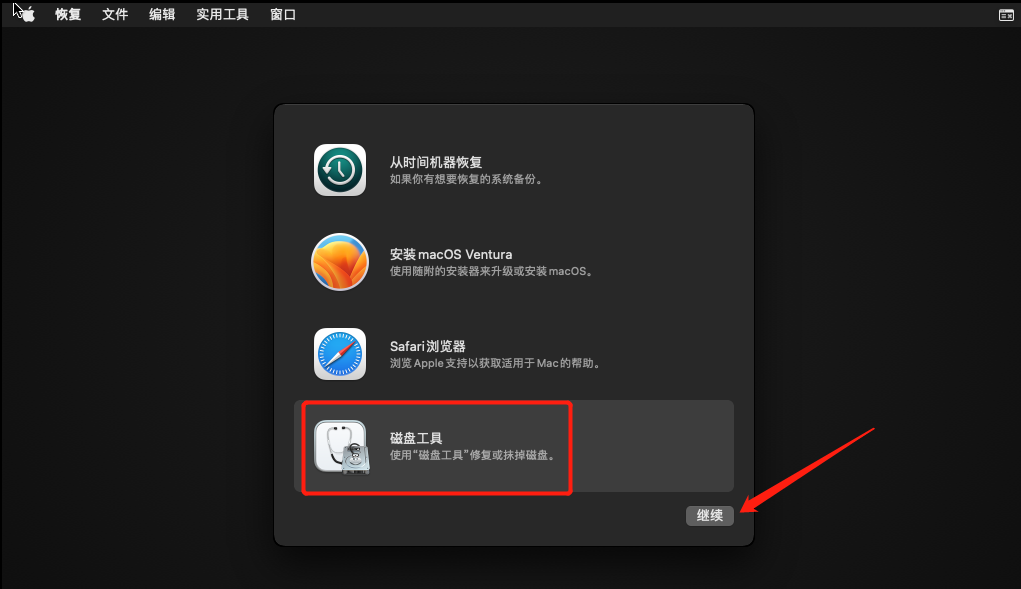
选择磁盘工具
-
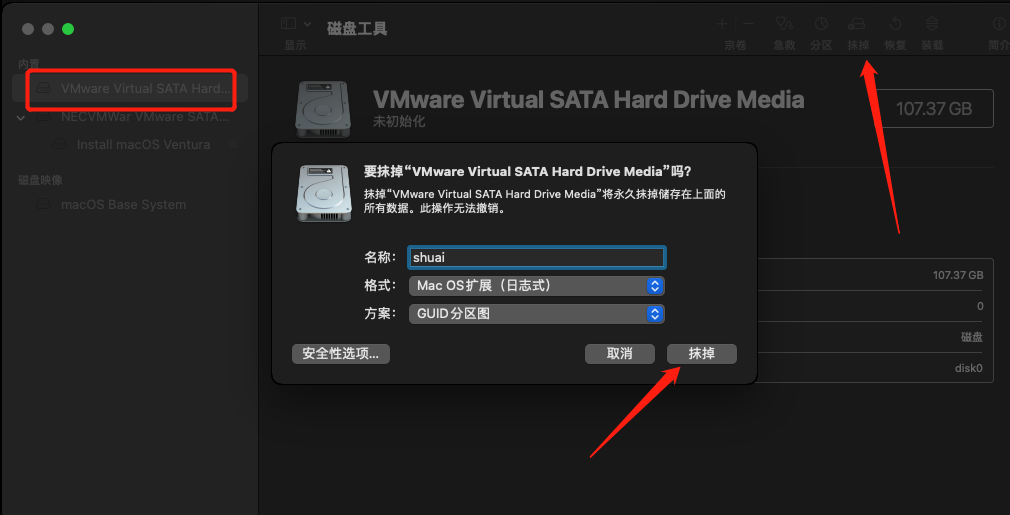
选择VMware开头的磁盘,点击「磁盘工具」四个字下面的「抹掉」给磁盘起一个名字,点击「抹掉」按钮,点击完成
-
然后点击磁盘工具左上角的关闭按钮关闭
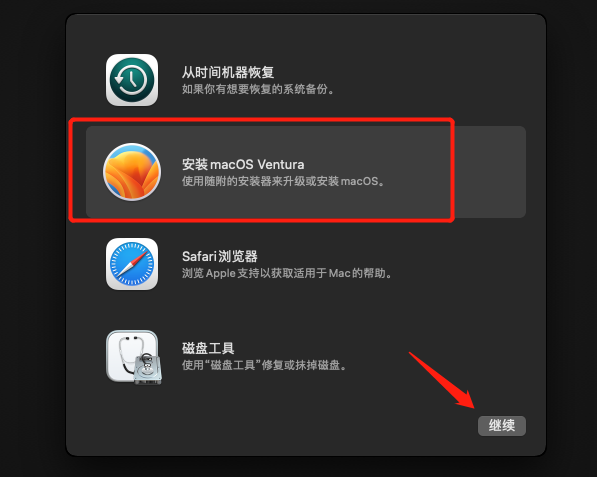
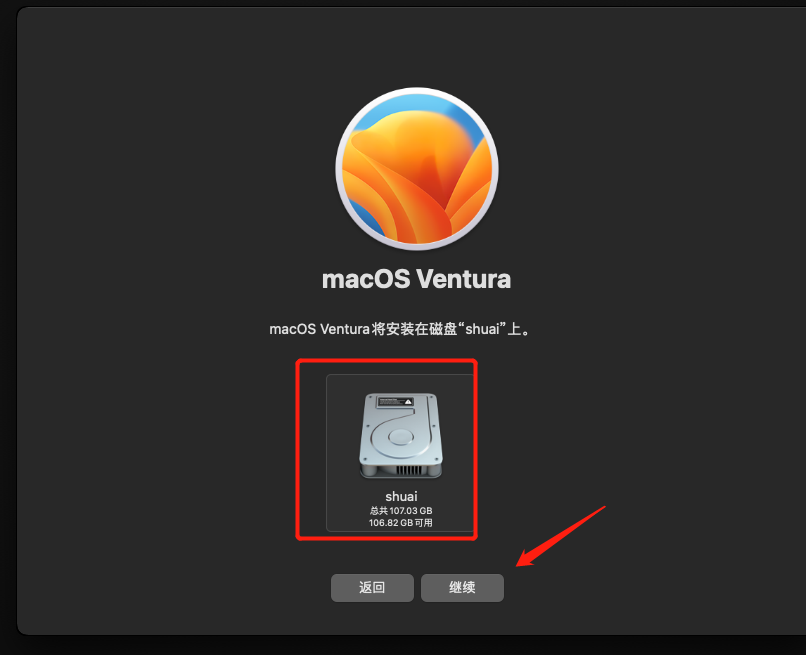
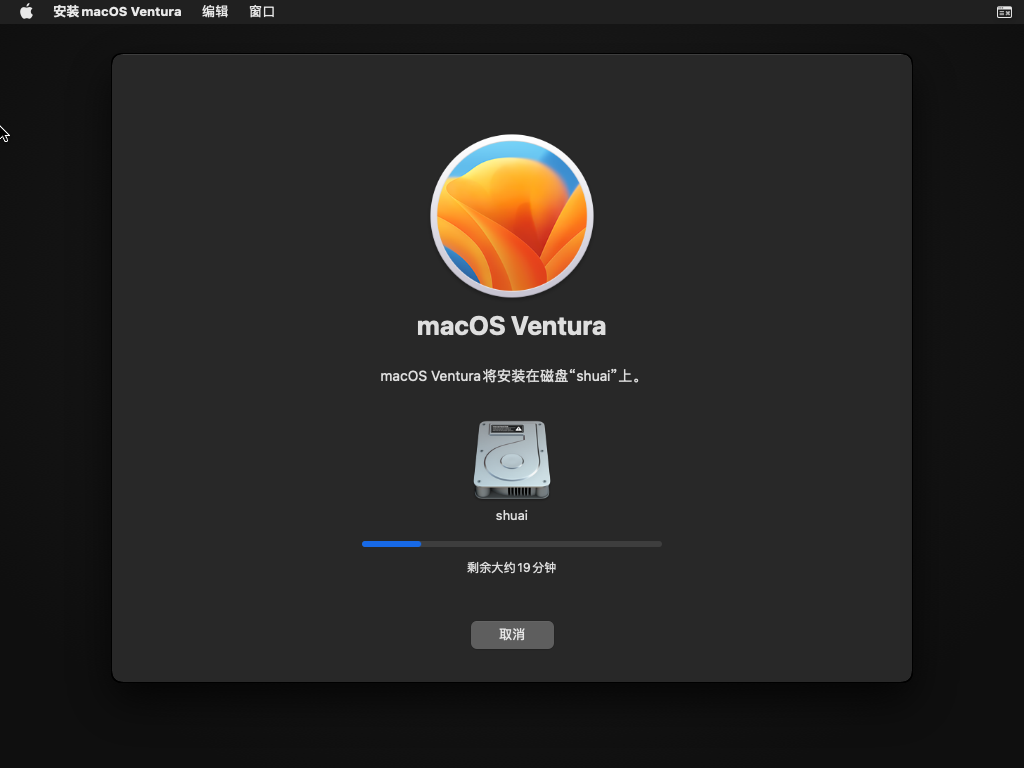
- 安装macOS到抹掉并重命名为shuai的磁盘,等待安装完成
引导
- 地区选择中国,键盘选择简体中文,之后无脑继续
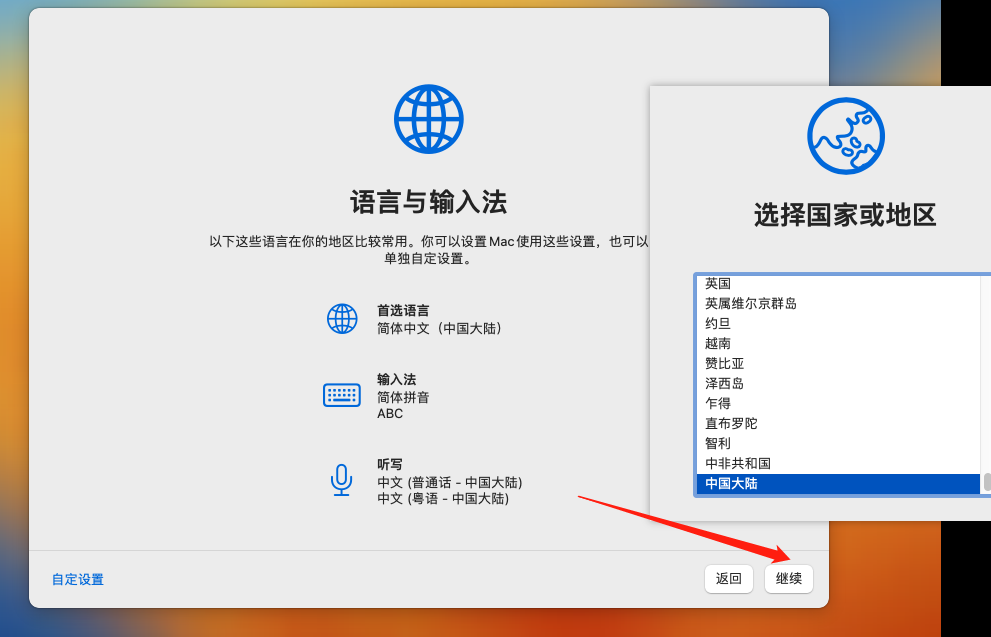
- 选择以后,网络设置-继续
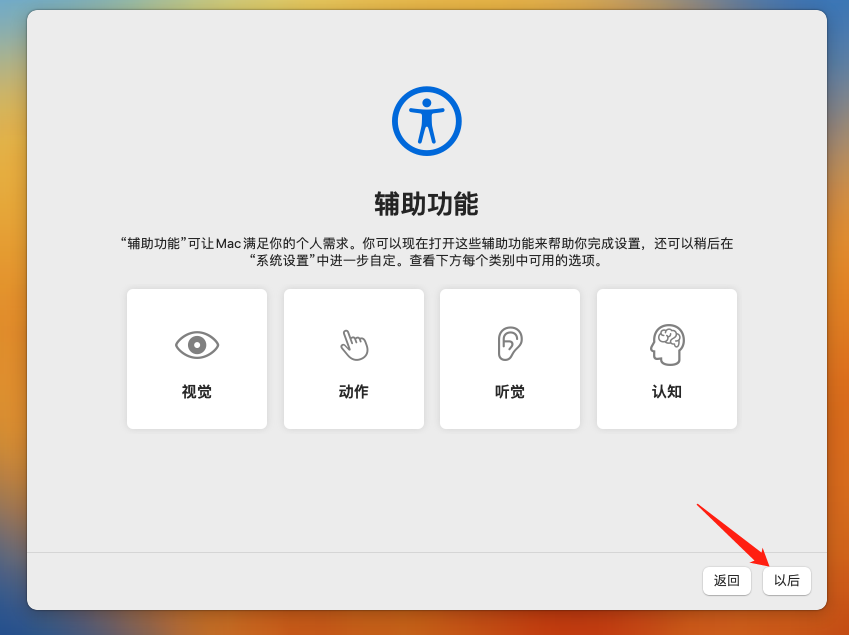
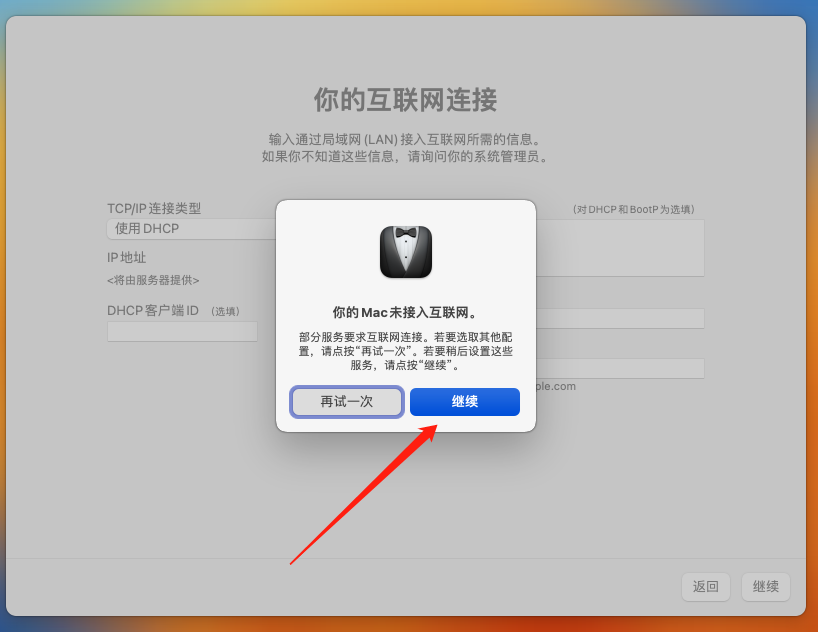
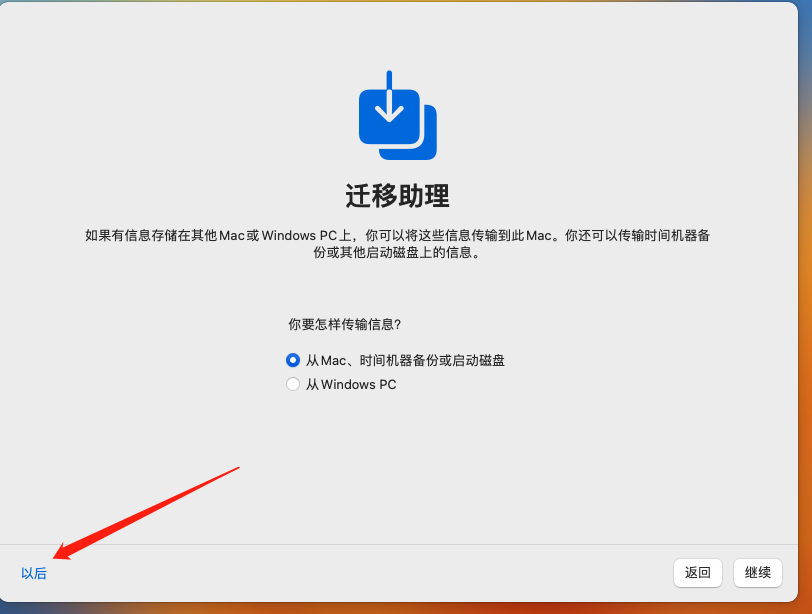
- 数据迁移,以后
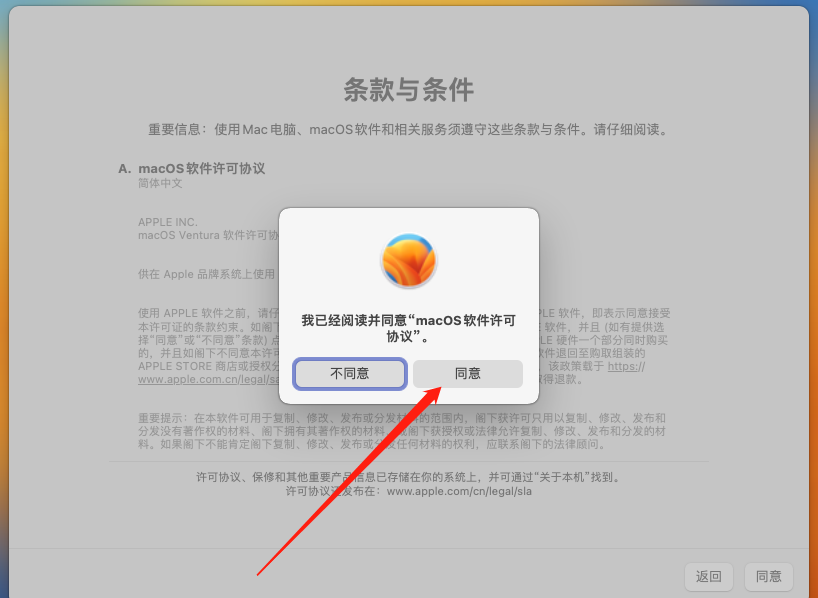
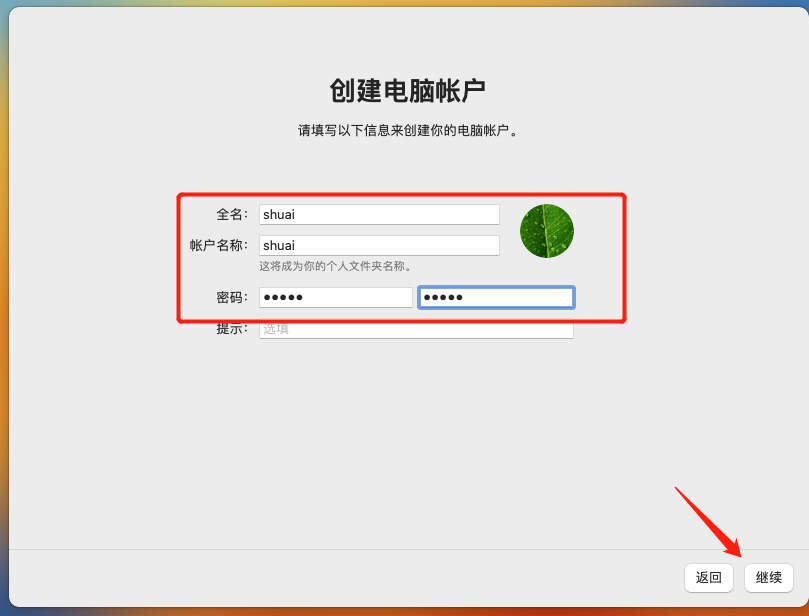
- 创建账户和密码
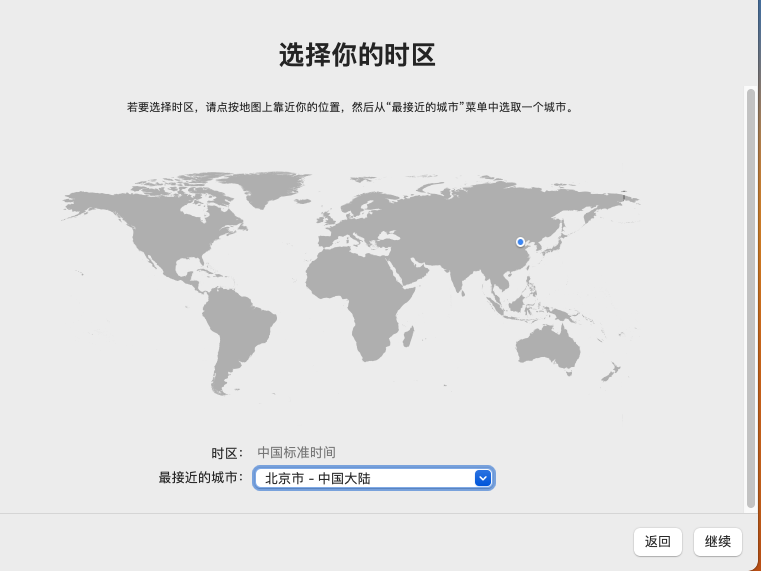
- 选择地区
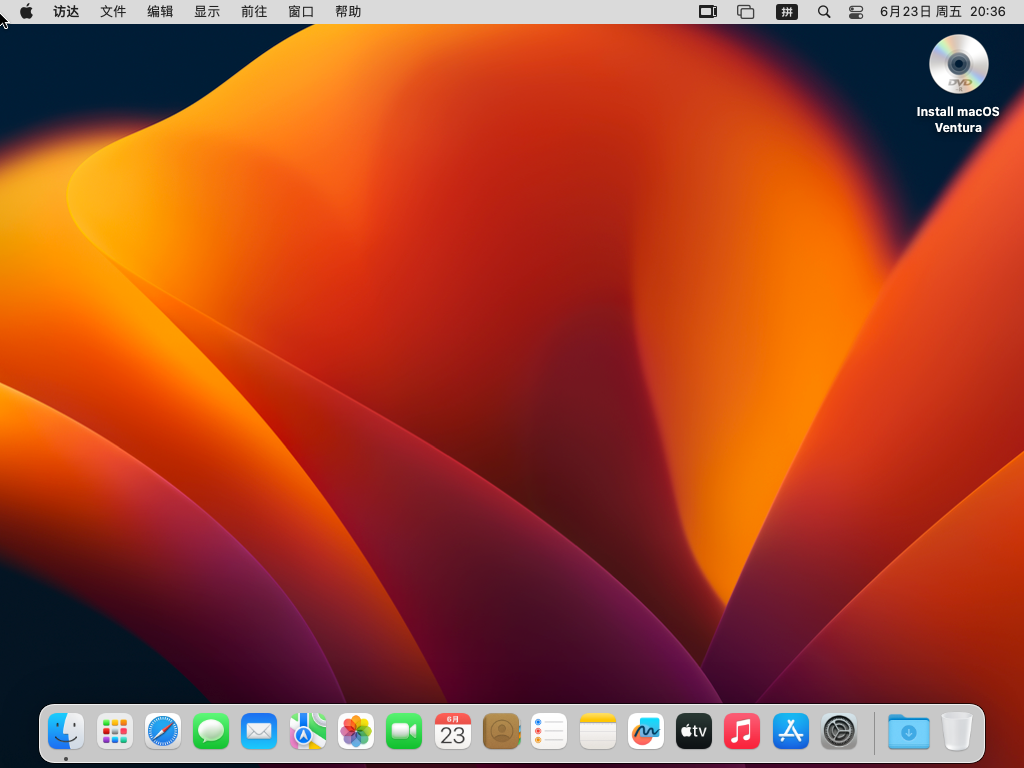
- 安装完毕
配置
调试网络
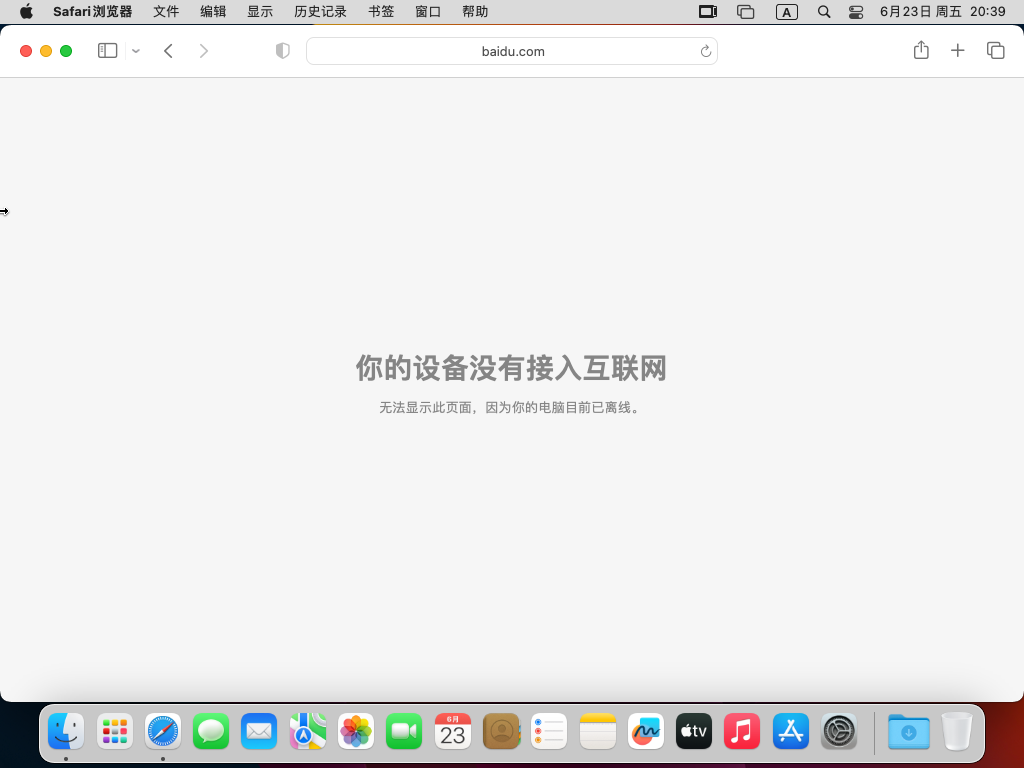
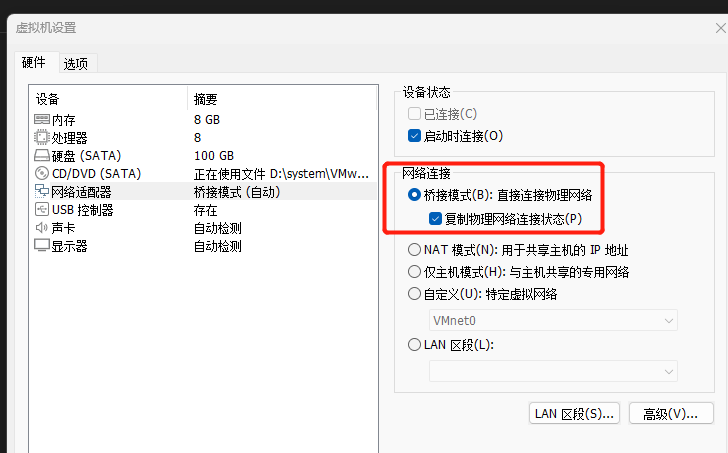
- 关闭客户机,编辑虚拟机设置
ps:调试了半天,最后还是选择桥接模式可以连接网络了,如果选择桥接模式没有网,在进行下边操作试试
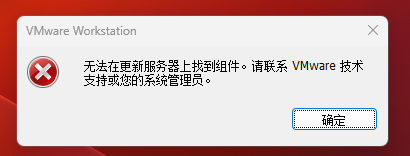
安装VMwaer Tools
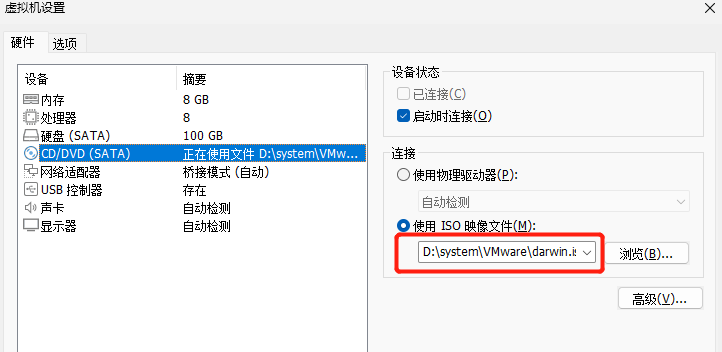
- 如果无法安装,下载darwin.iso
- 选择下载好的darwin.iso文件
重新启动macOs
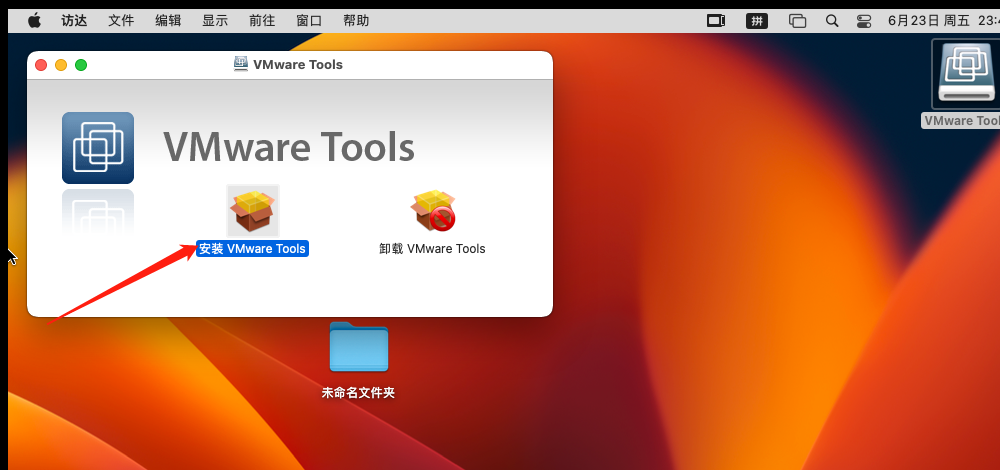
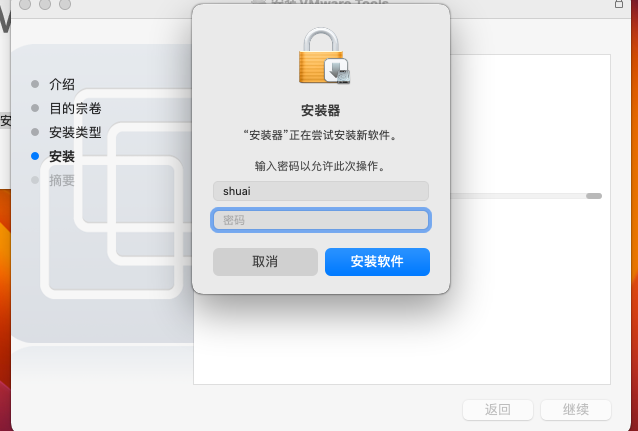
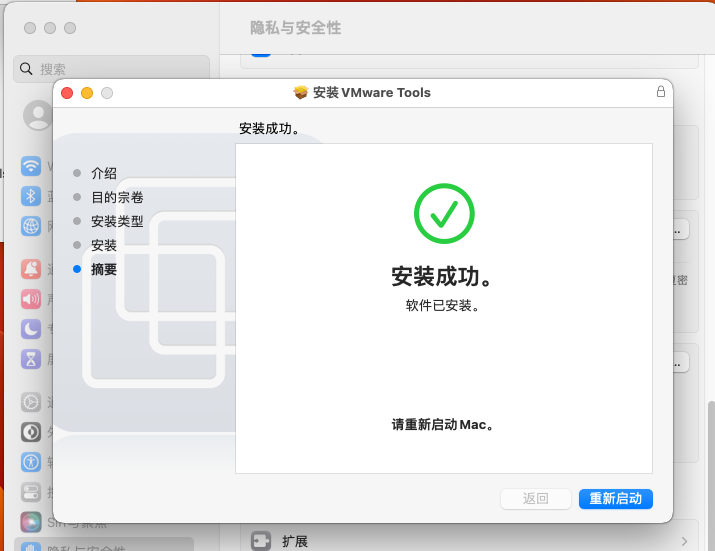
- 如果安装失败,偏好设置允许
以下是网络不可用时折腾(可忽略)
- 网络适配器,网络连接选择NAT模式,确定
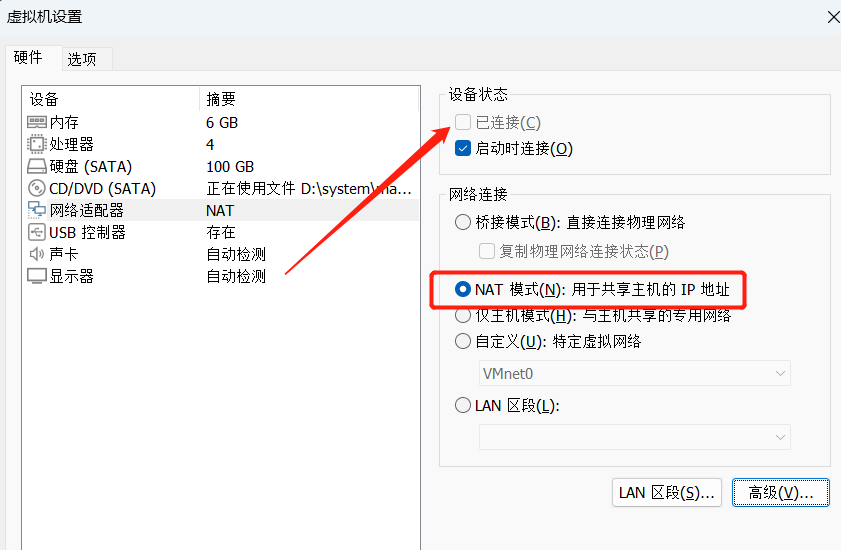
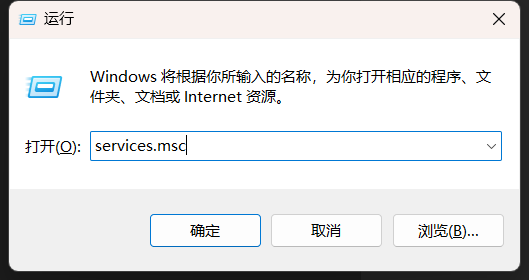
设备状态-已连接设置;打开cmd,输入services.msc
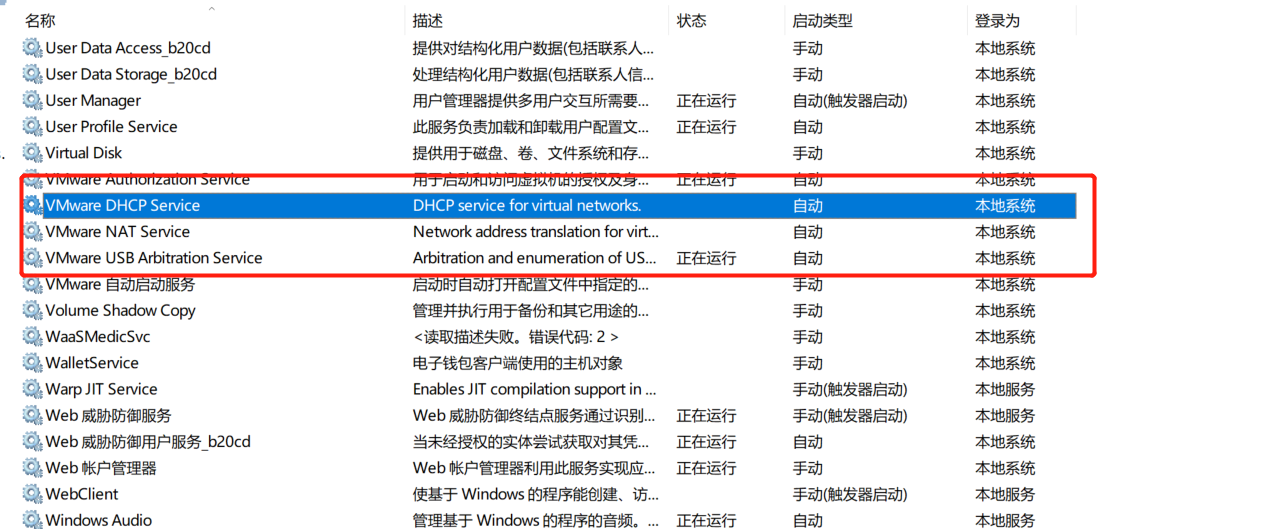
把框起来的这三项,右键-启动,启动后变成正在运行
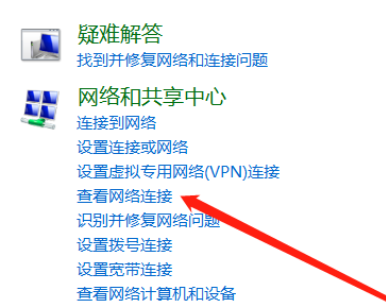
- 打开控制面板,搜索网络连接
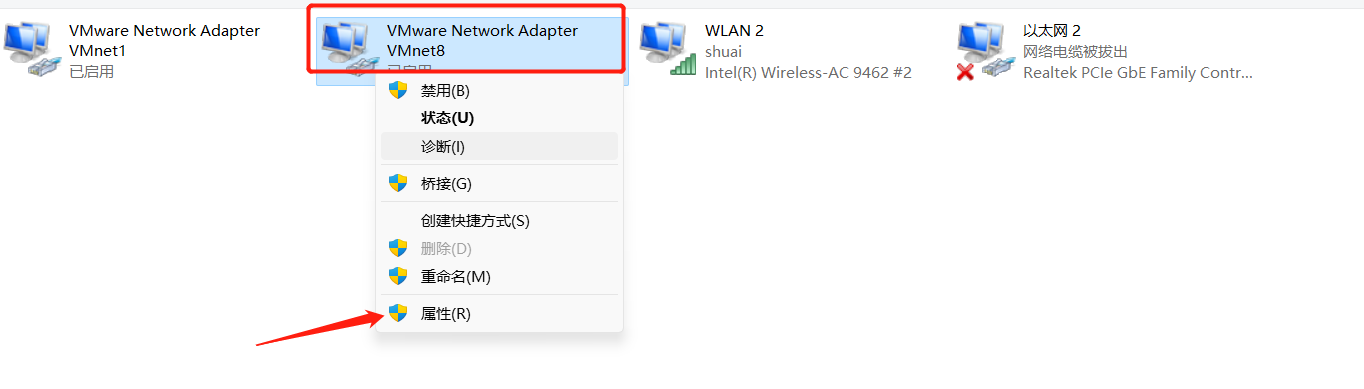
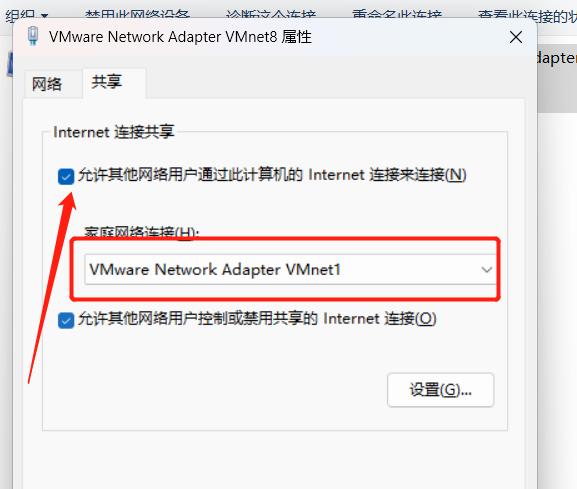
- 找到VMnet8的连接,右键属性–>共享
- 勾选允许其他网络用户通过此计算机的Internet连接来连接
- 选择VMware
相关推荐




评论