
VMware安装ubuntu20.04
# 虚拟机安装Ubuntu
准备
-
下载安装VMware Workstation(VM17)
-
Ubuntu镜像(Ubuntu20.04)
安装
新建虚拟机
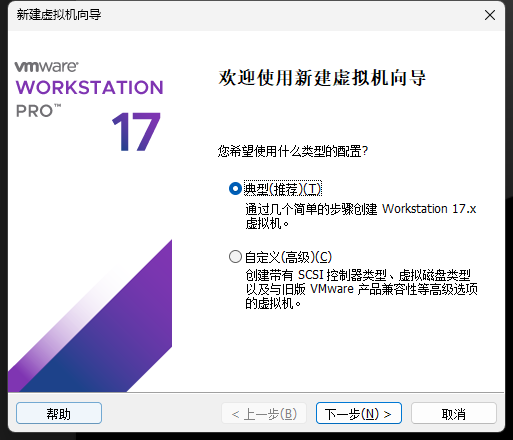
- 打开VMware17,创建新虚拟机,并选择典型安装
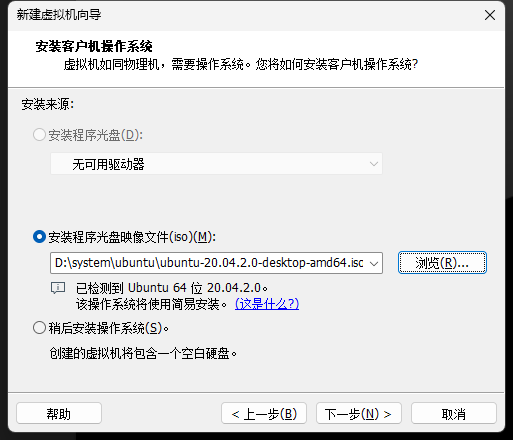
- 点击浏览,选择下载好Ubuntu系统镜像,点击下一步

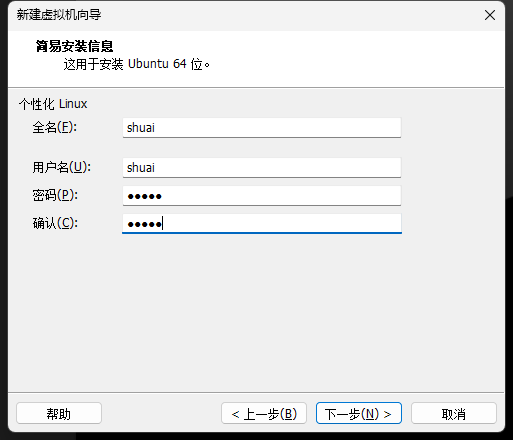
- 输入用户名,进行下一步
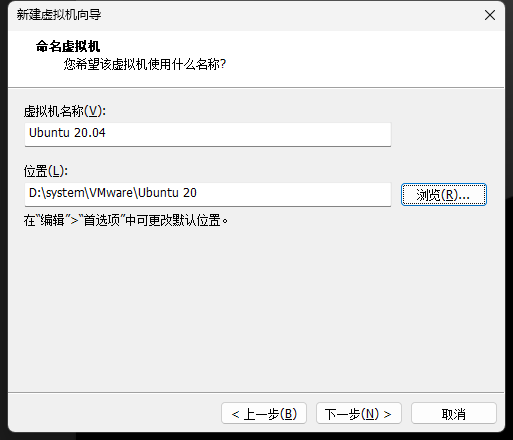
- 设置名称及选择安装的位置,进行下一步
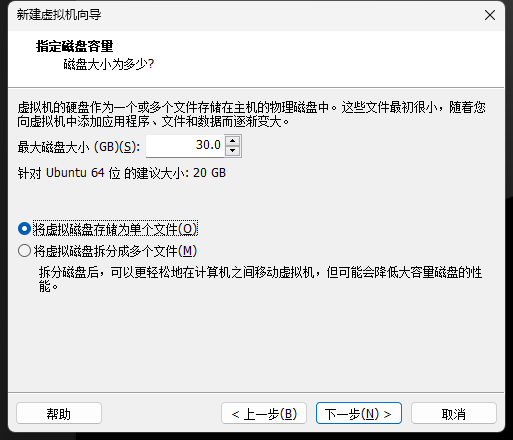
- 设定磁盘大小,选择将虚拟磁盘存储为单个文件,进行下一步
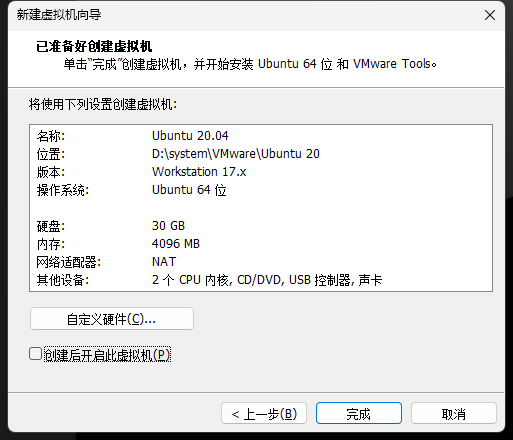
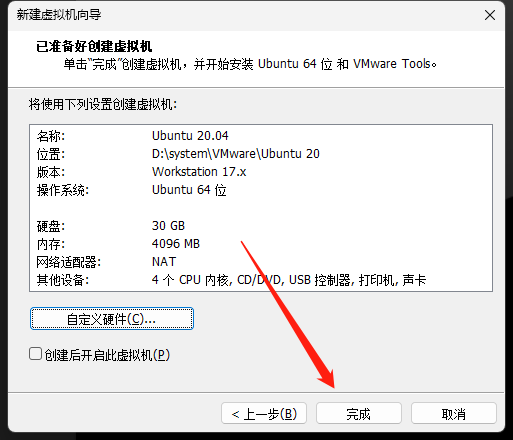
- 自定义硬件,设定好之后,点击完成
开启虚拟机
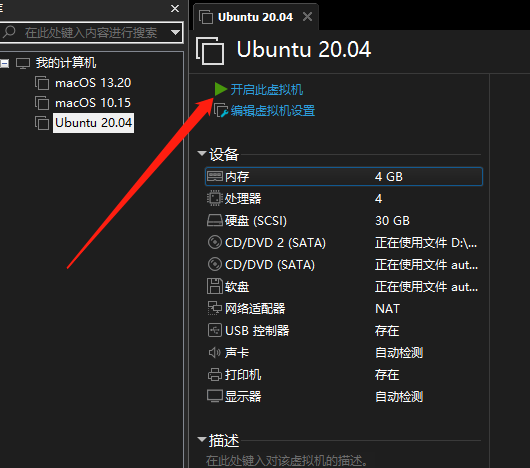
- 点击开启此虚拟机,等待安装
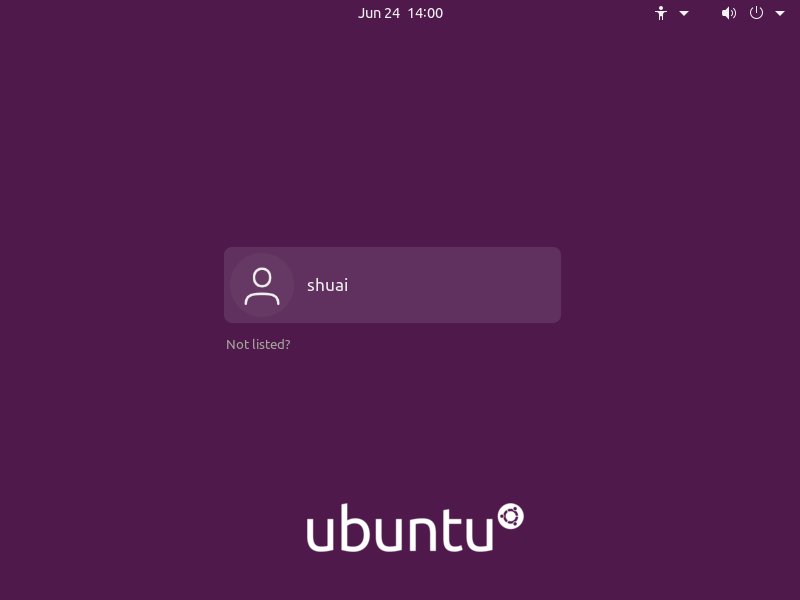
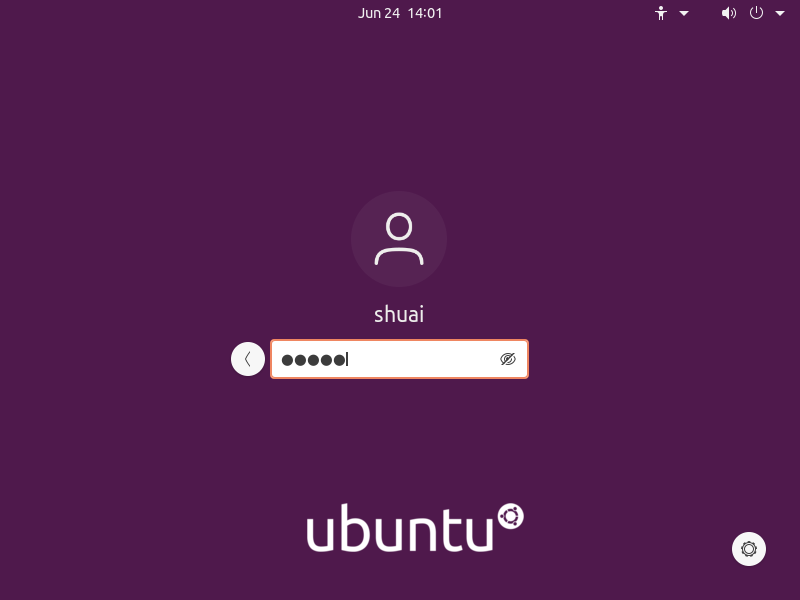
- 点击登录
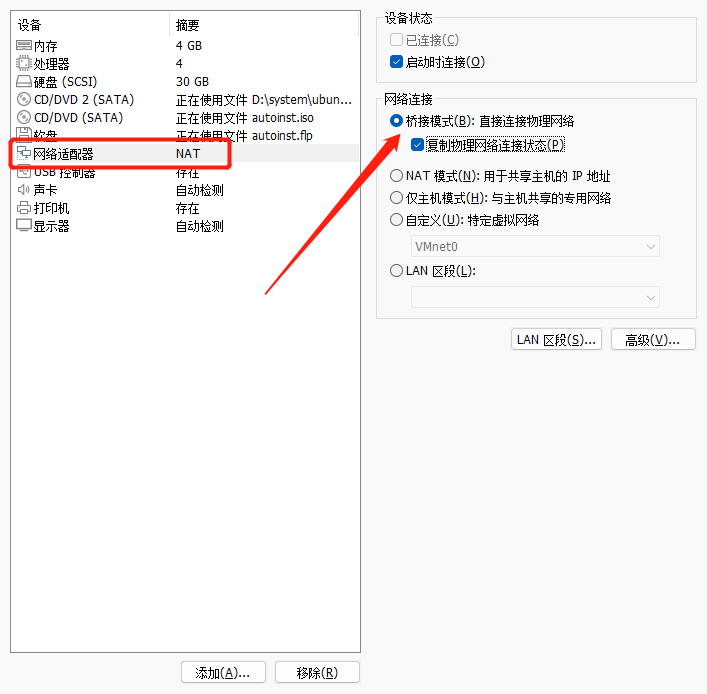
- 关闭,设置网络
配置
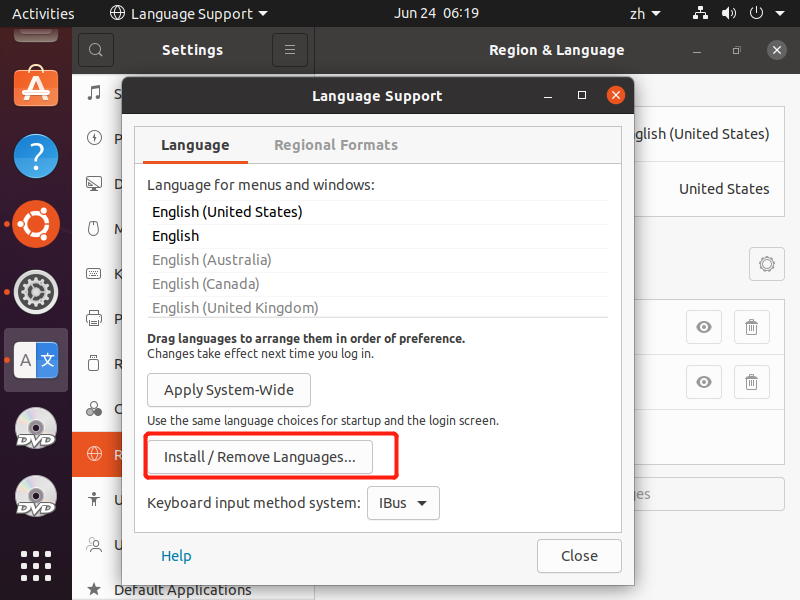
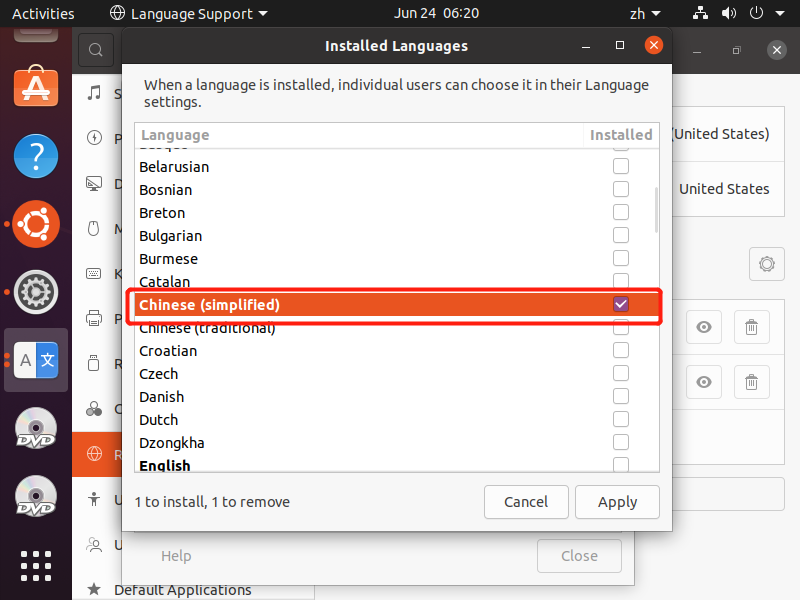
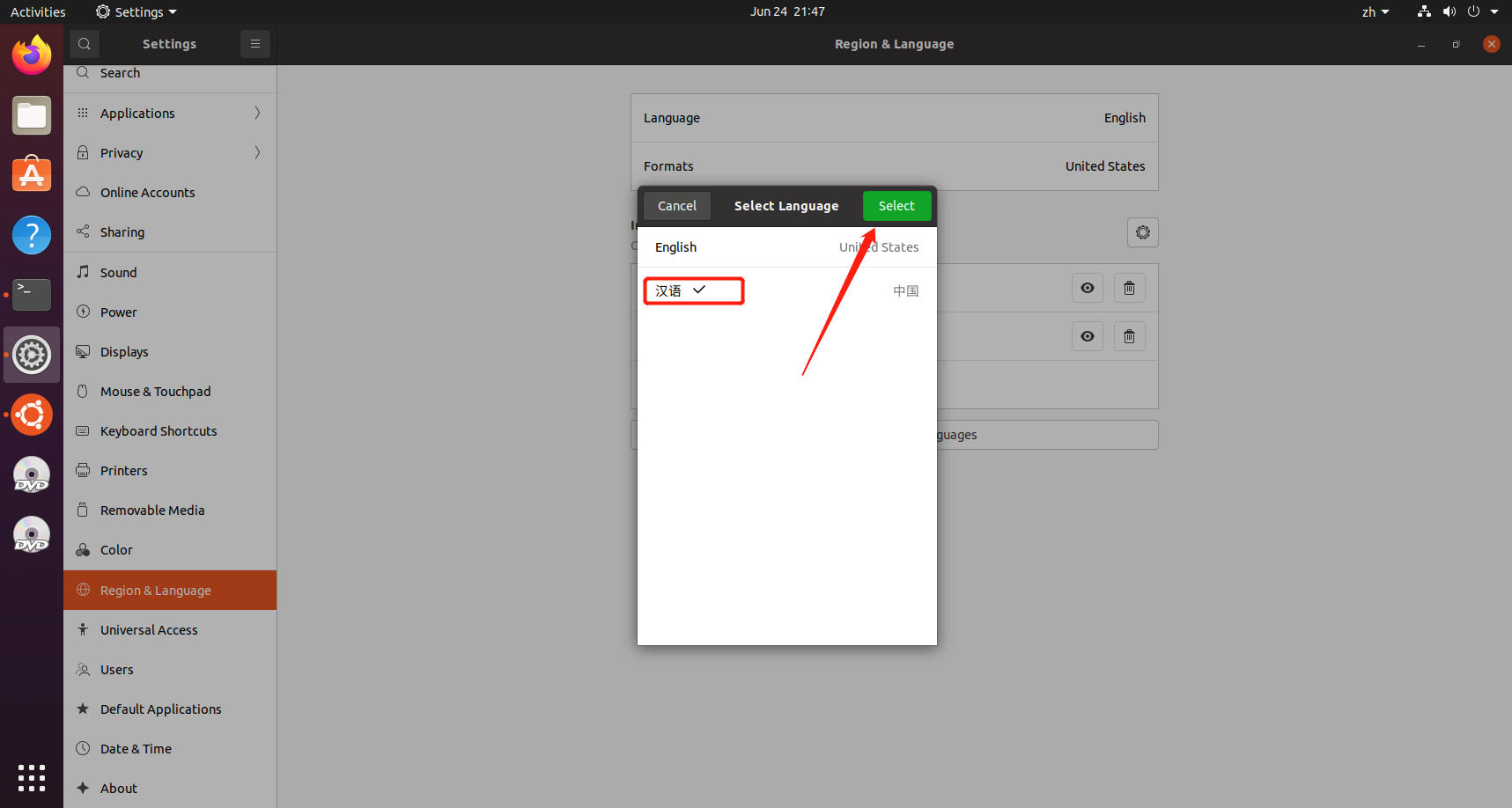
- 设置为中文
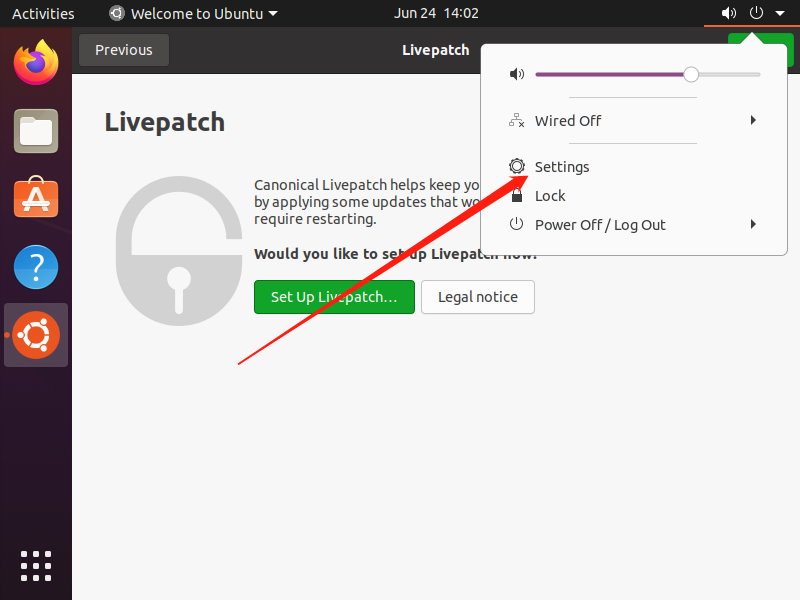
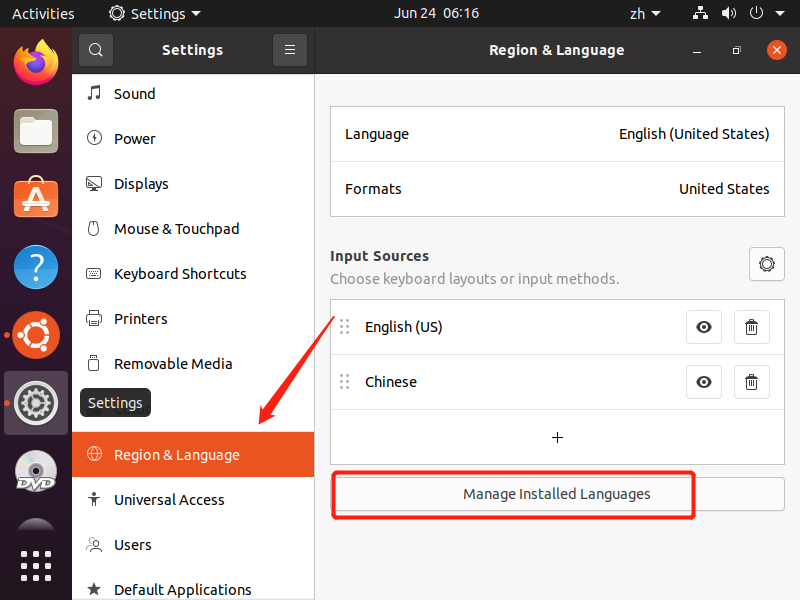
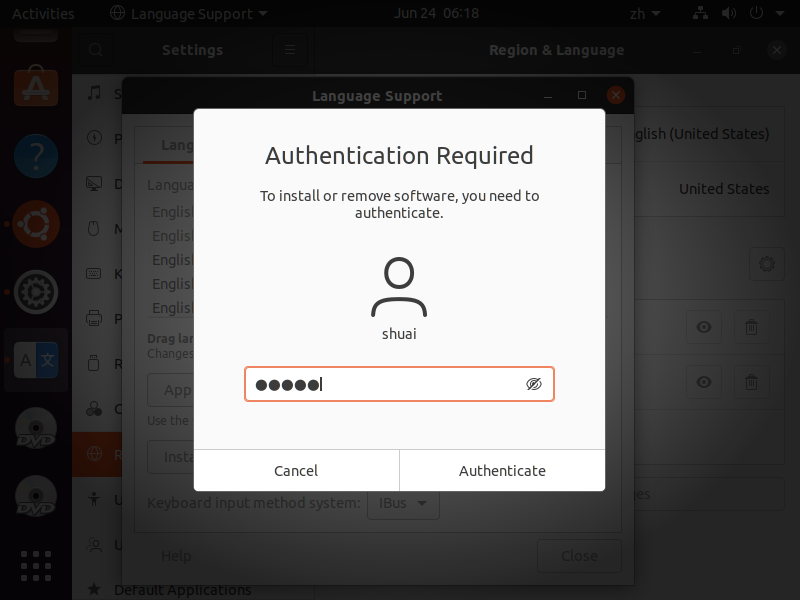
- 选择
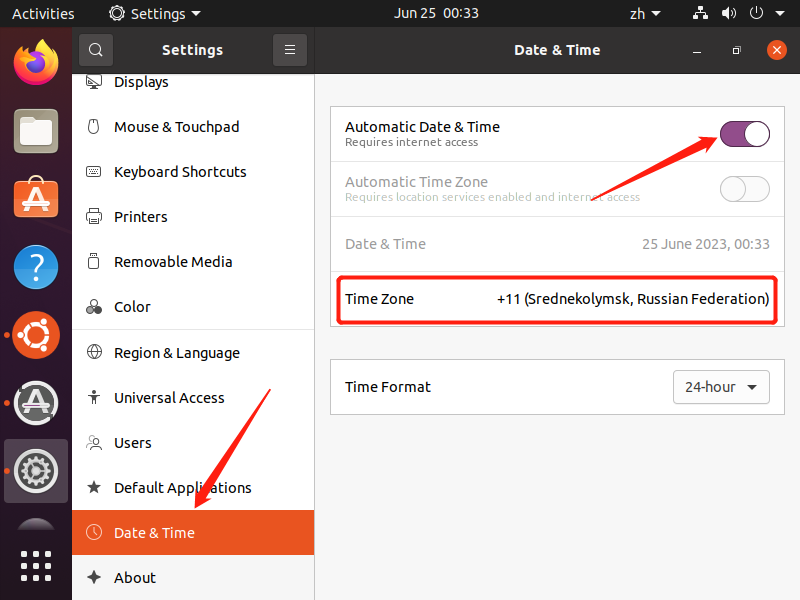
- 如果这时不能设置,先设置时区
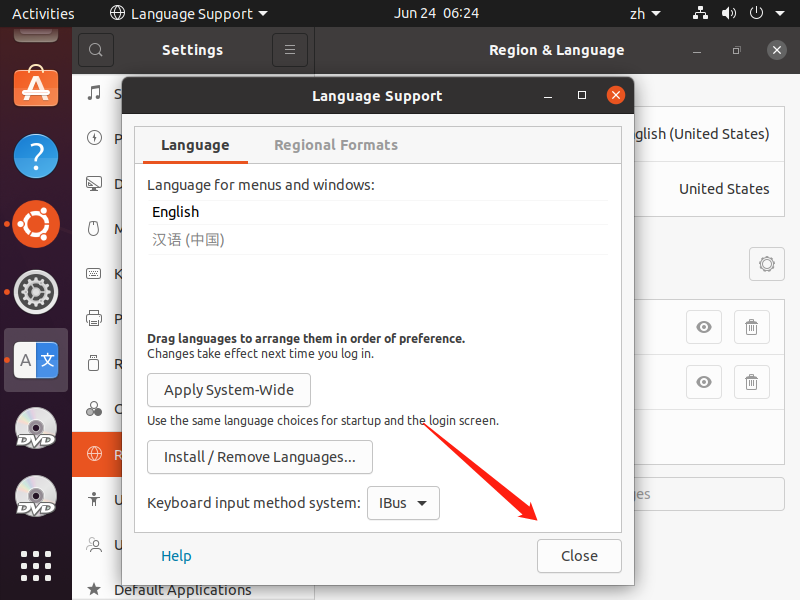
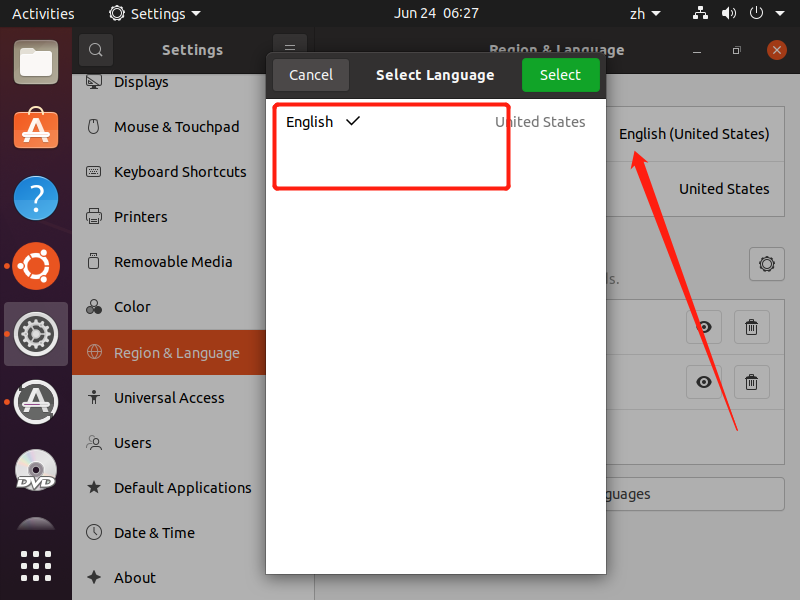
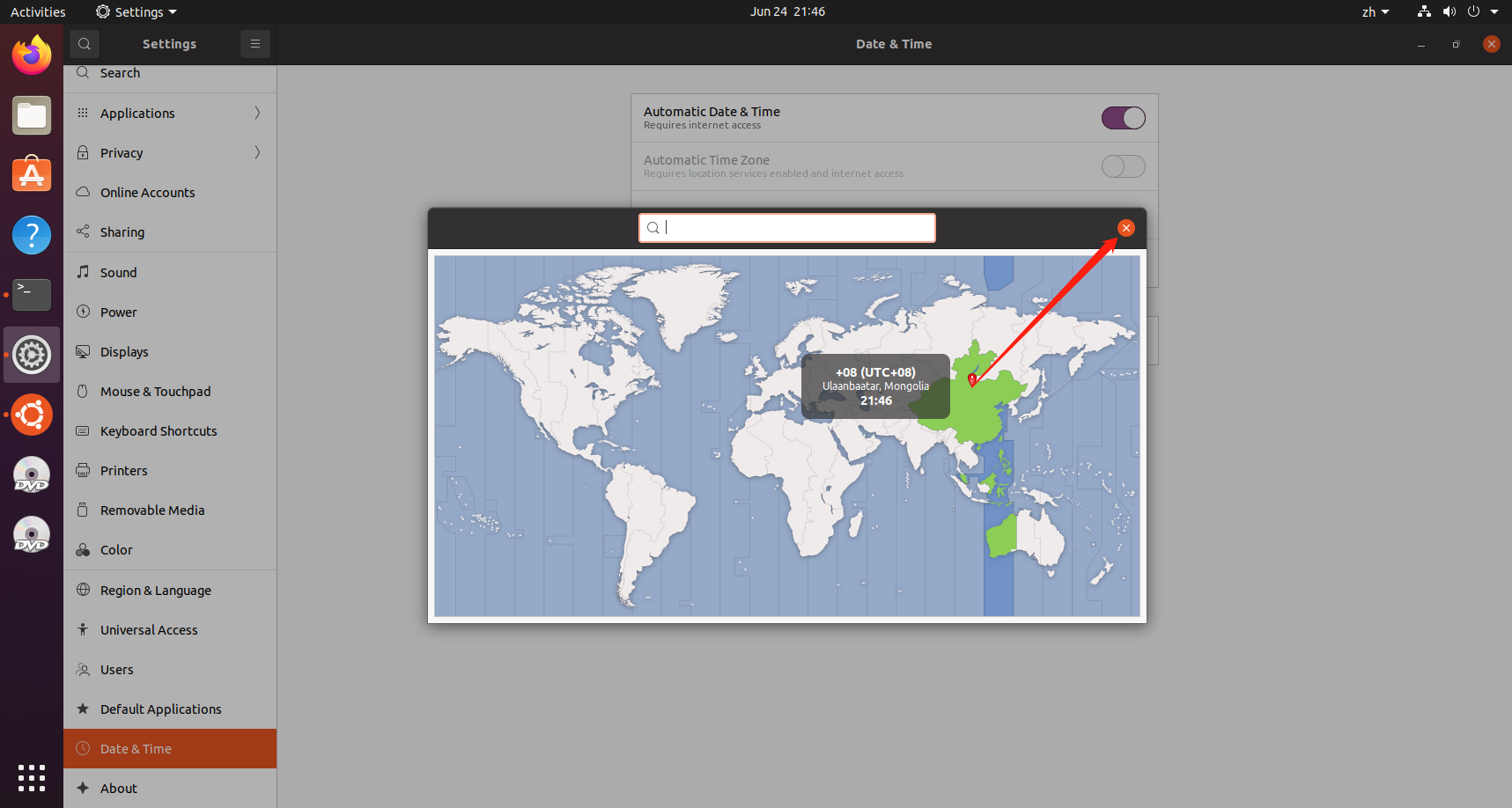
- 设置时区
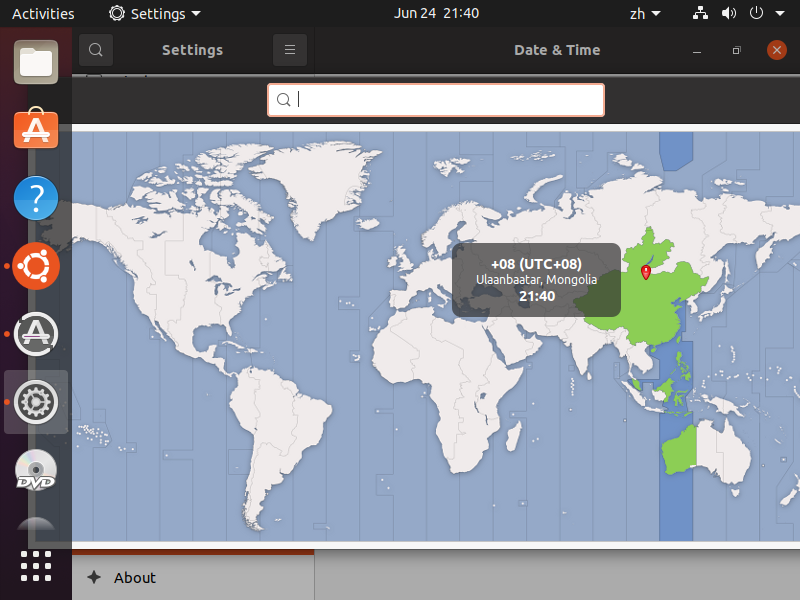
- 打开设置,选择date & time,设置Time Zone
- 选择东八区,如果看不到关闭按钮,先进行分辨率的设置
- 设置分辨率
- 打开终端,安装open-vm-tools
- 更新系统源
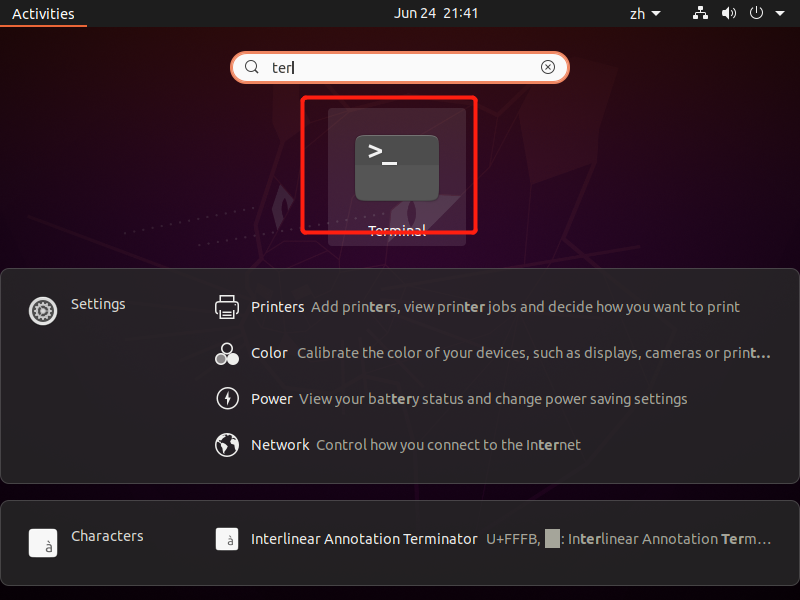
1 | sudo apt-get update |
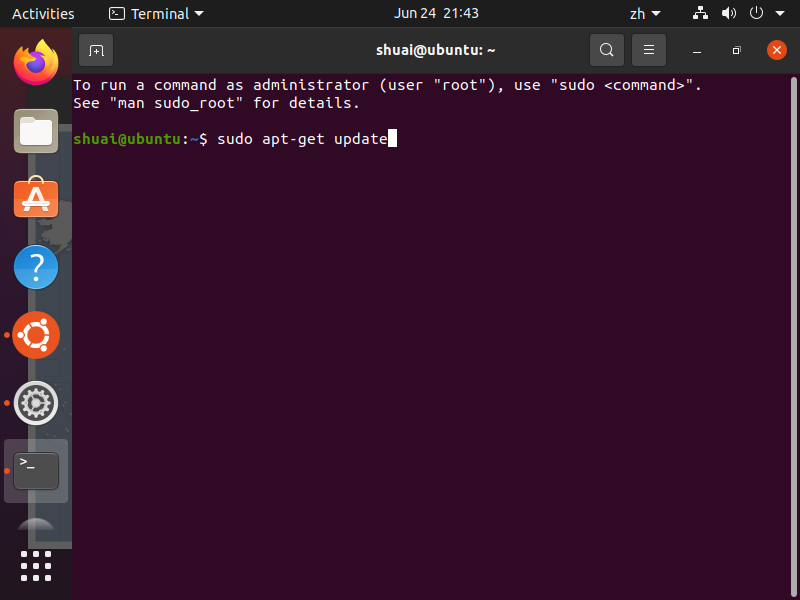
- 安装open-vm-tools
1 | sudo apt-get install open-vm-tools |
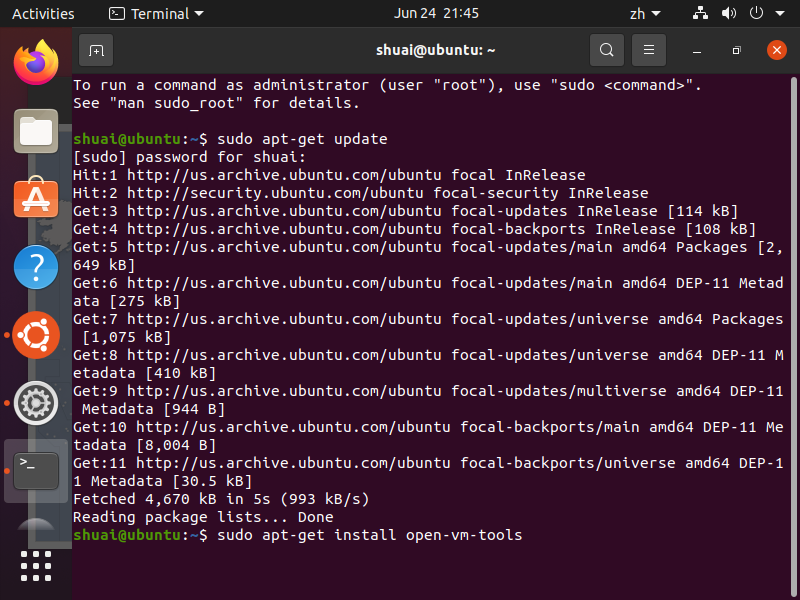
- 安装完毕后再次回到设置时区设置
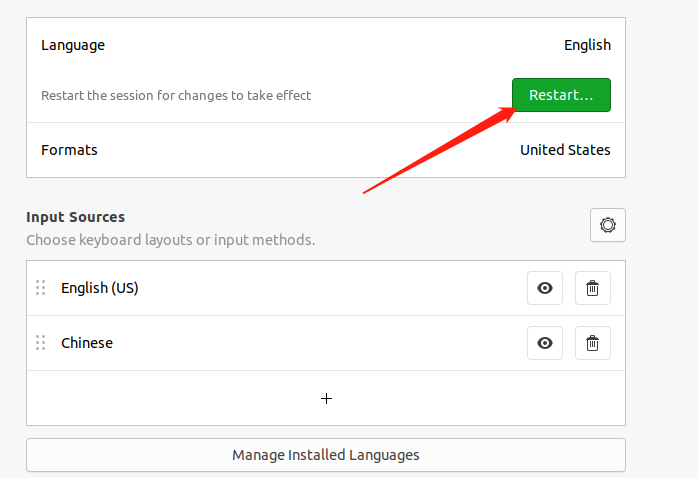
- 再次回到设置语言设置页
- 点击重启
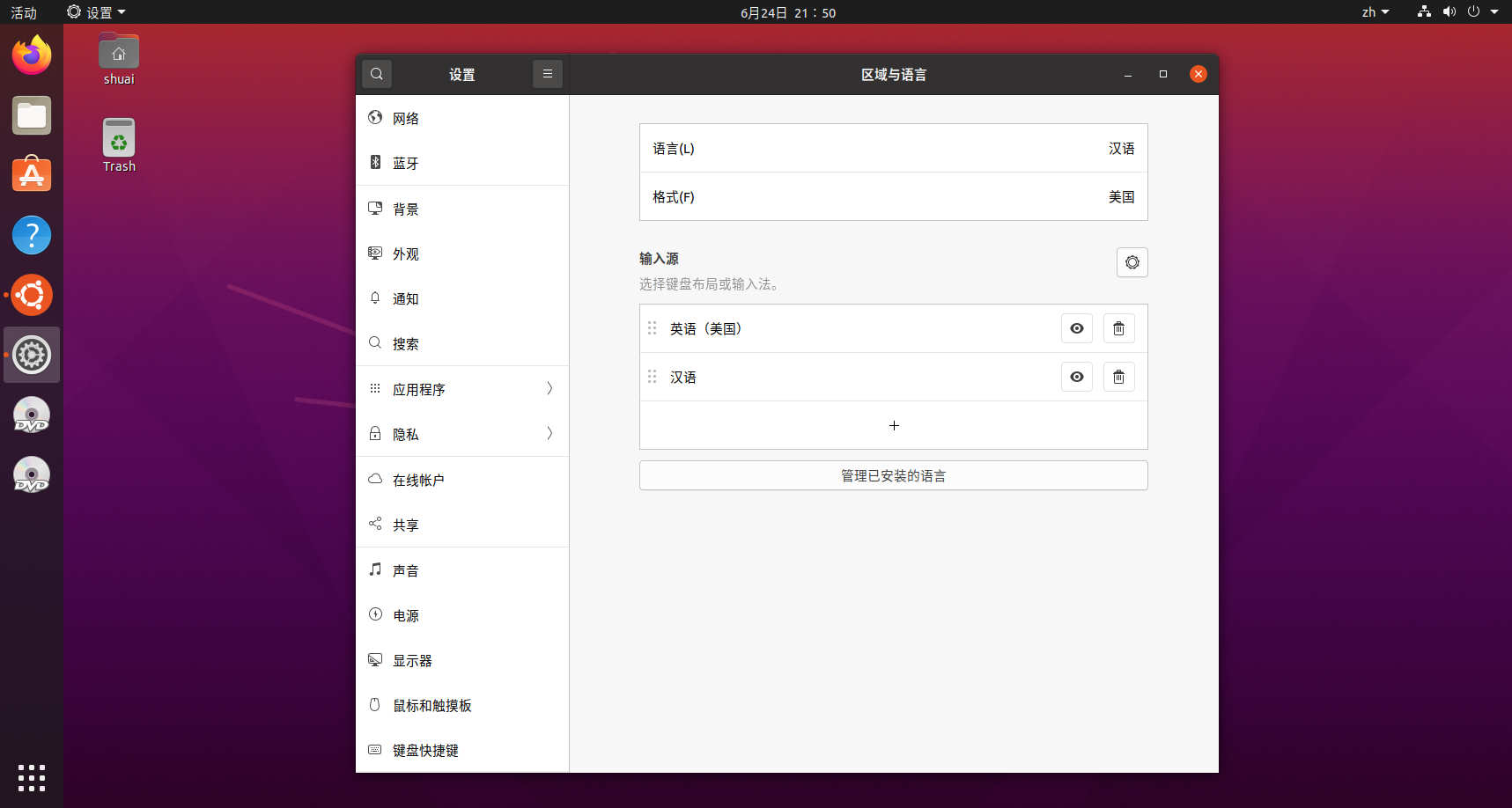
- 设置中文完毕
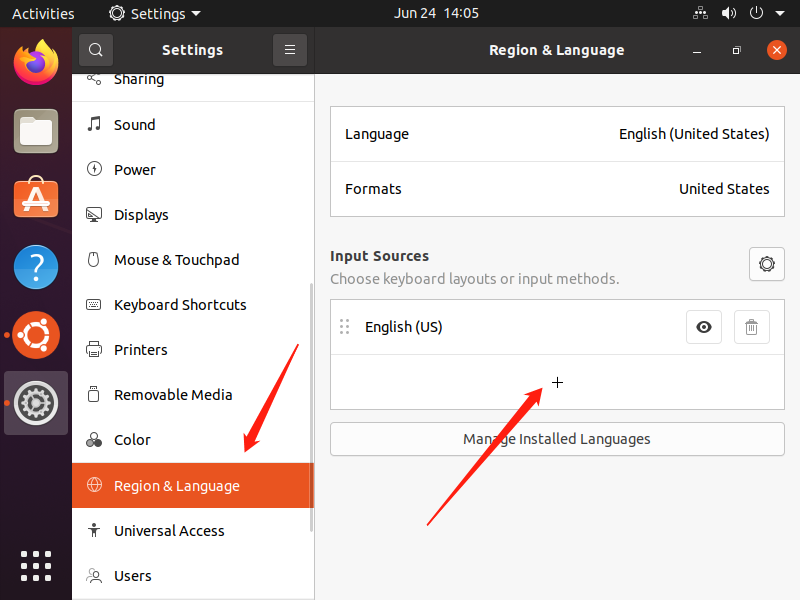
- 改完中文键盘


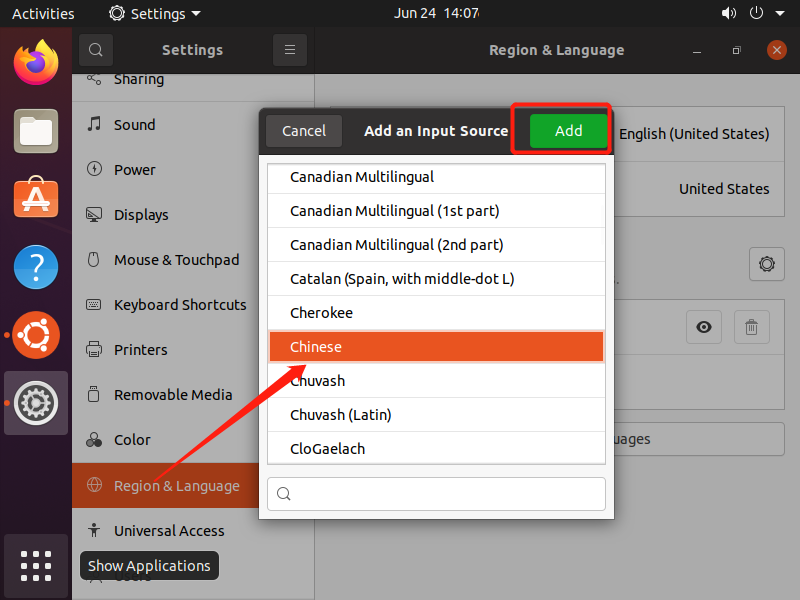
- 跨系统复制粘贴
- 安装open-vm-tools-desktop,实现虚拟机和物理机之间的文件相互拖拽和复制、粘贴
1 | sudo apt-get remove open-vm-tools-desktop -y |
1 | sudo apt-get install open-vm-tools-desktop |
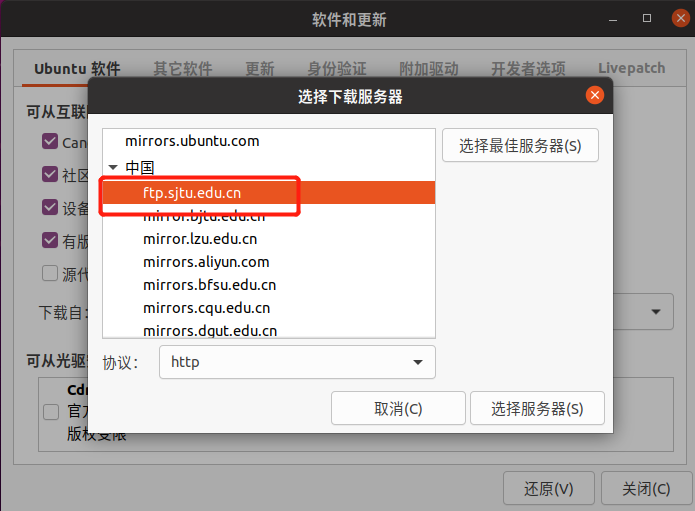
- 更改Ubuntu软件源
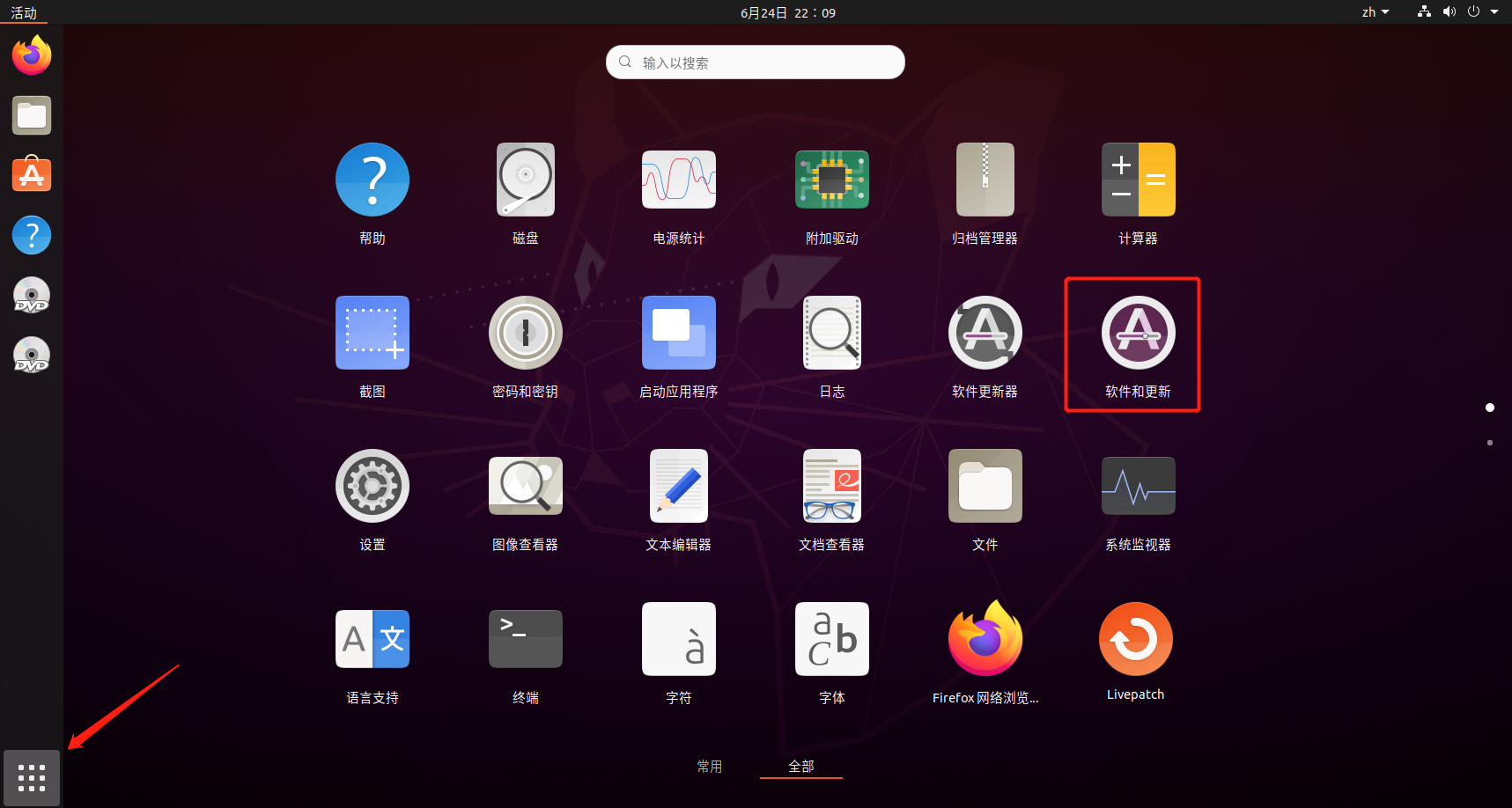
- 选择下载自:其他站点
相关推荐




评论