
hexo 博客搭建
前言 📝
本博客搭建参考于大佬hexo-theme-Fomalhaut:的开源项目,此文档主要用来自己熟悉hexo搭建和一些基本用法。
目录 🚥
环境与工具
- git 本地安装和配置git
- gitHub 本地上传项目至GitHub
- node(v14.20.0) nvm下载安装及node版本管理
- 文本编辑器,如vscode vsCode安装和基本配置
- hexo (v6.3.0)
安装hexo
- 在任意目录执行
1 | npm install -g hexo-cli |
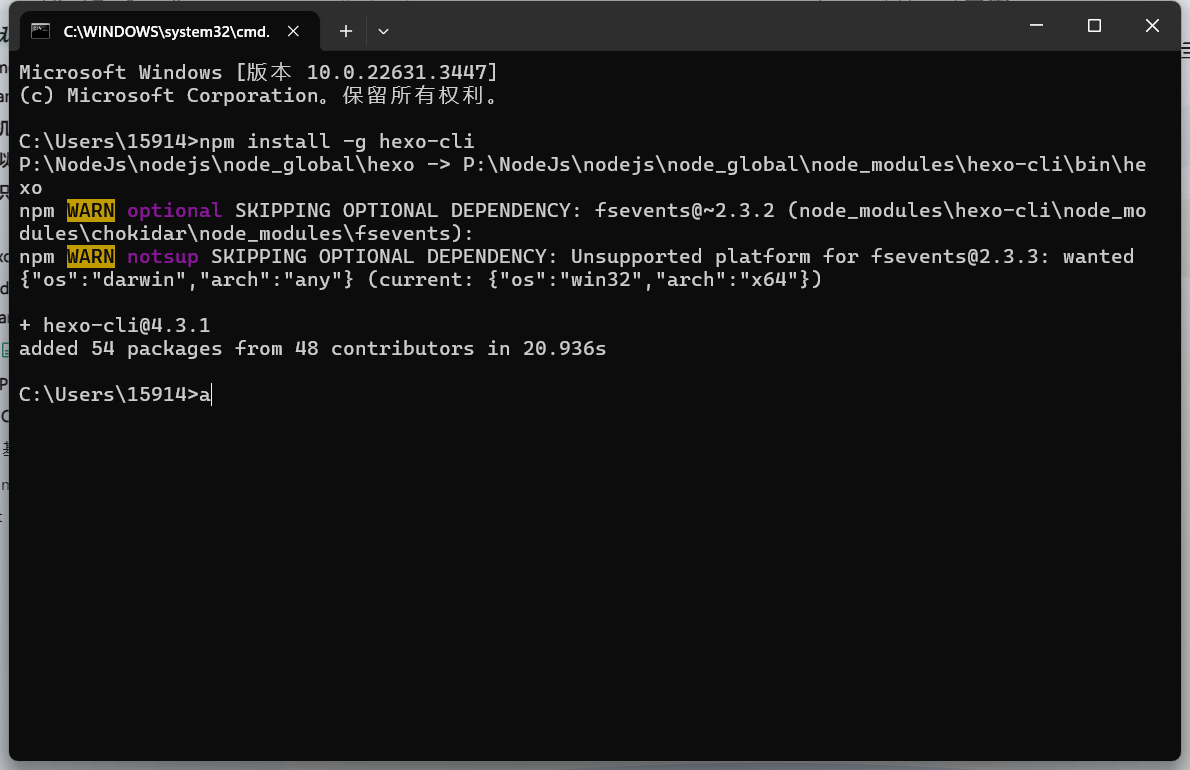
2. 添加环境变量
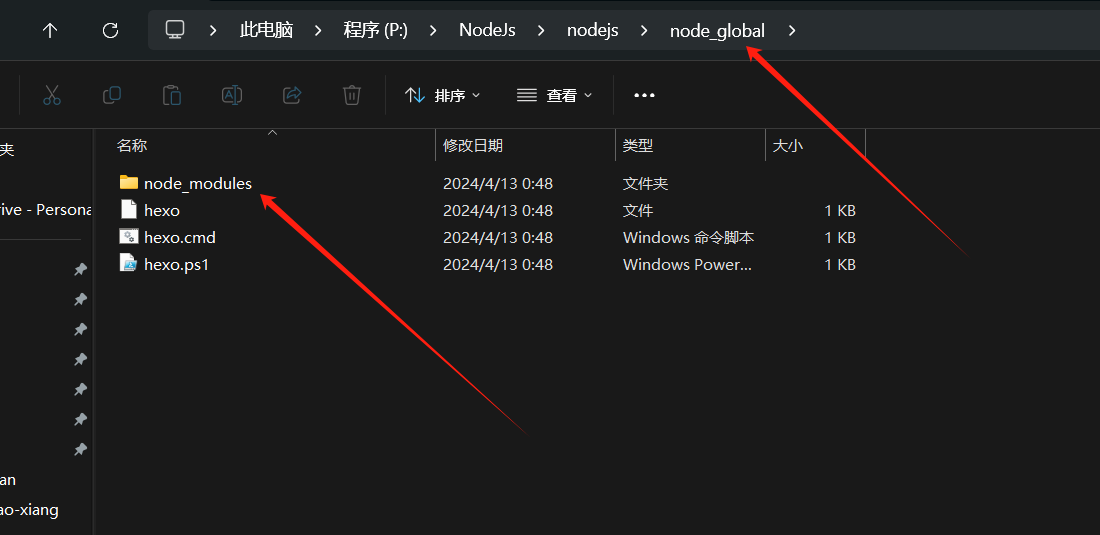
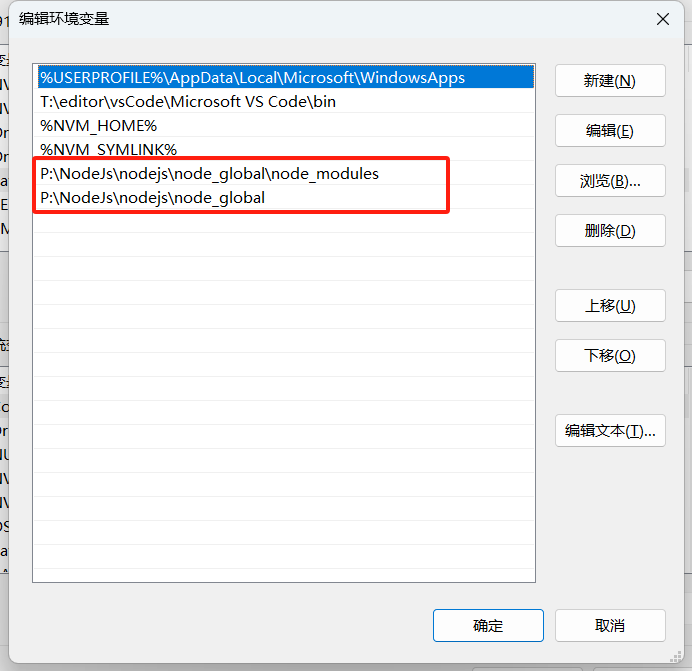
3. 执行命令
1 | hexo -v |

初始化博客项目
- 在目标路径(我这里选的路径为【P:/NodeJs/WWW/blog】)执行命令
1 | hexo init blog-x(项目名) |
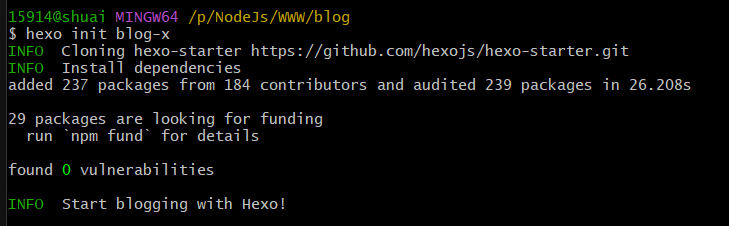
2. 进入blog-x,输入命令安装依赖
1 | cd blog-x |
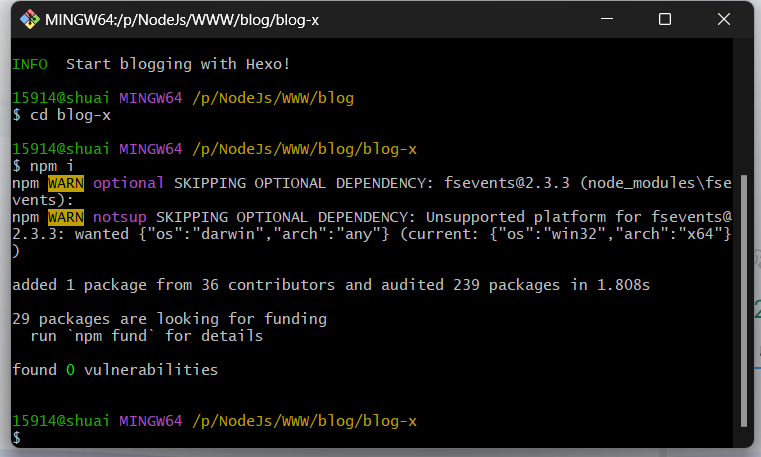
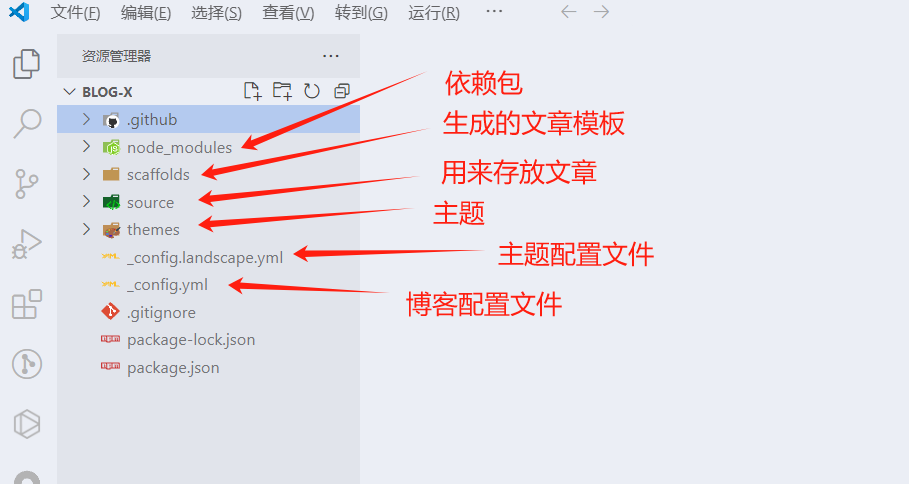
3. 目录如下
4. 输入命令,启动项目(或hexo server)
1 | hexo s |

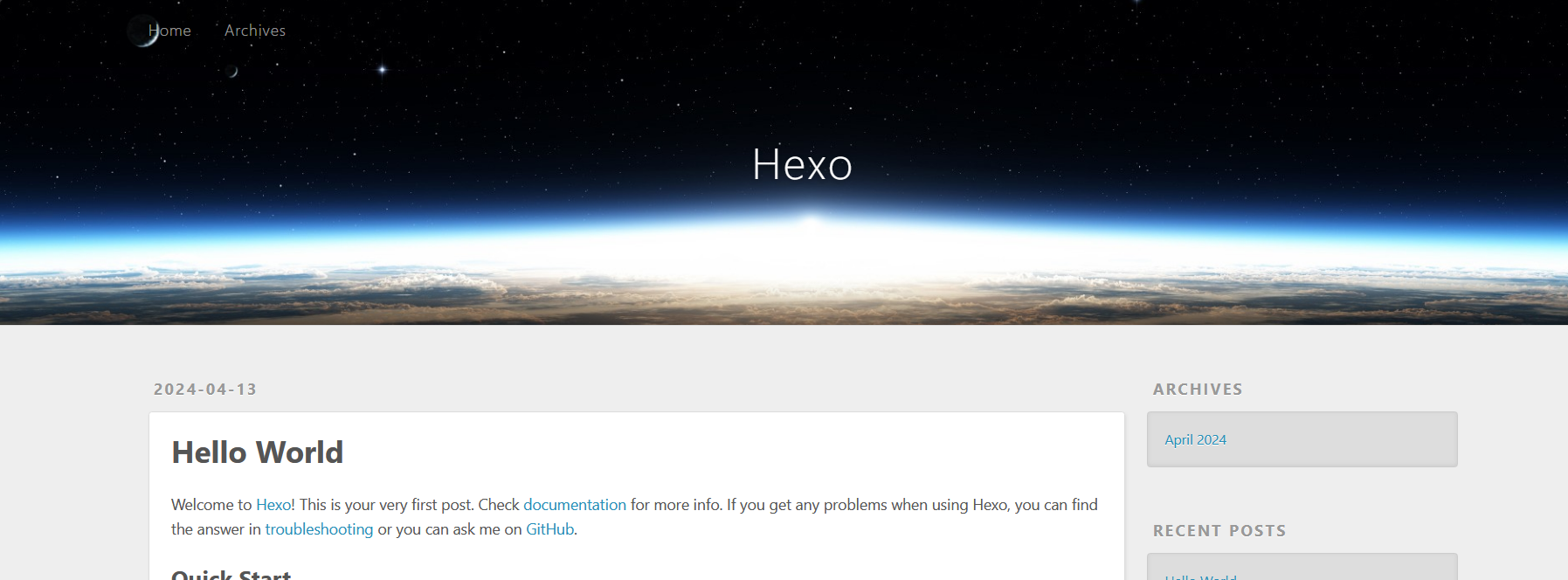
5. 浏览器打开http://localhost:4000,出现如下页面,初始化成功
将静态博客挂载到 GitHub Pages
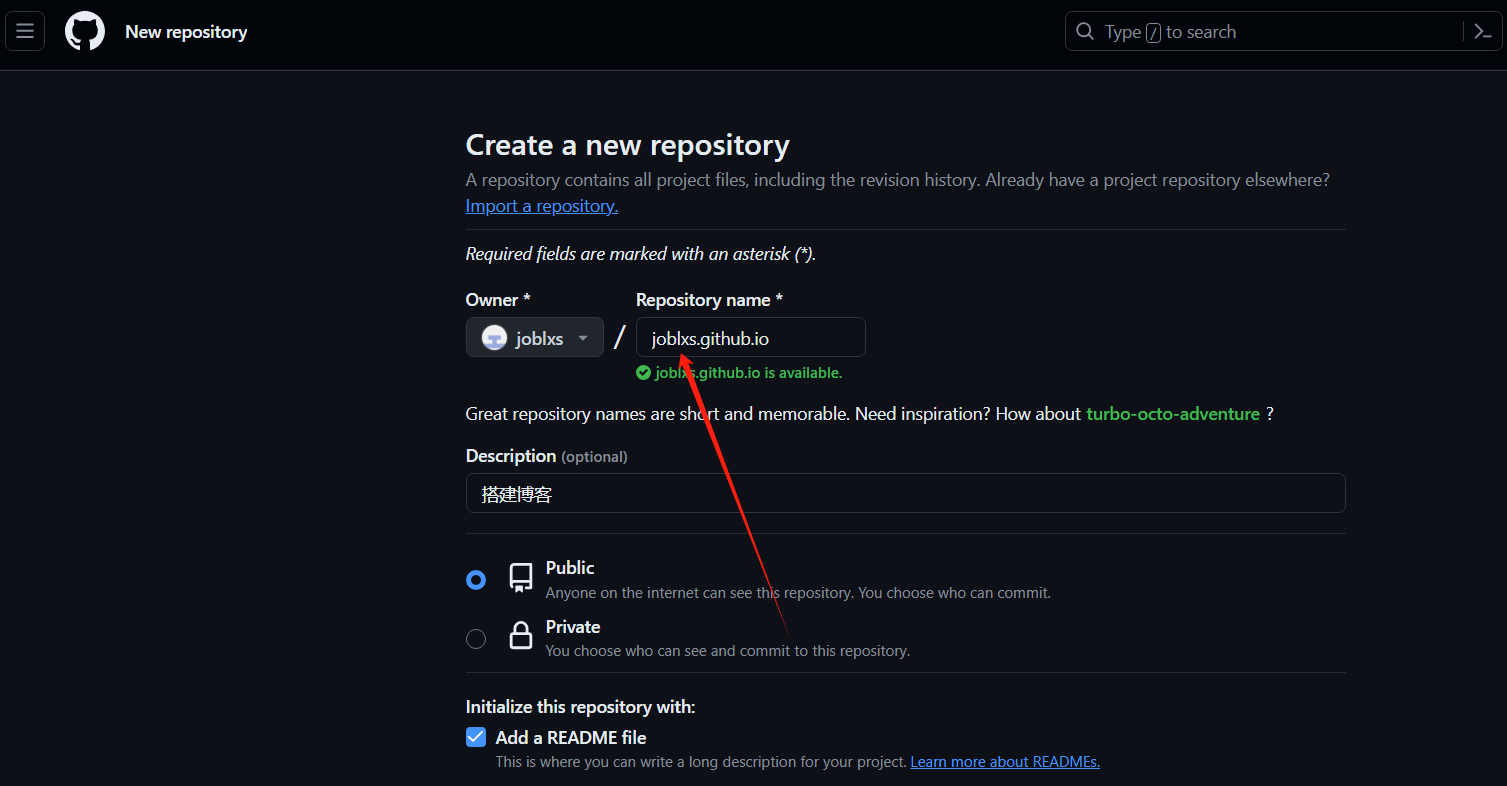
GitHub创建项目
- 打开GitHub,点击右上角的
+按钮,选择New repository,创建一个<用户名>.github.io的仓库 - 仓库的格式必须为:
<用户名>.github.io(注意:前缀必须为用户名,不要等后面404了再来为什么!!!) - Description:为描述仓库(选填)
- 勾选 Initialize this repository with a README 初始化一个 README.md 文件
- 点击 Creat repository 进行创建

安装 hexo-deployer-git
- 输入命令
1 | npm install hexo-deployer-git --save |
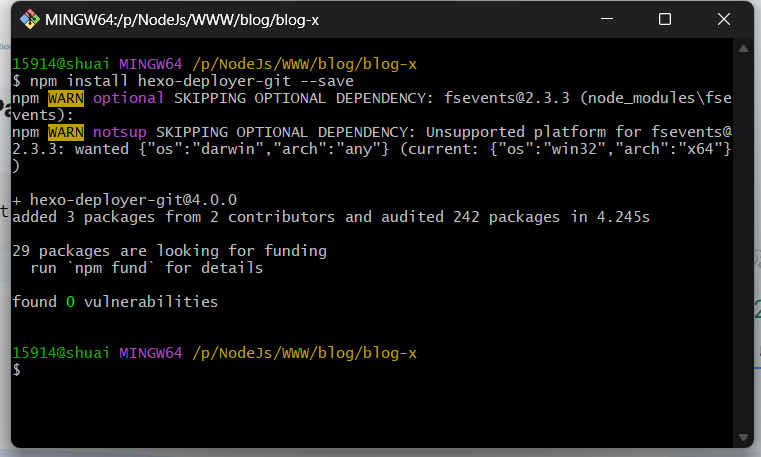
2. 修改 config.yml 文件
- 在blog-demo目录下的config.yml,就是整个Hexo框架的配置文件了。可以在里面修改大部分的配置。详细可参考官方的配置描述。
- 修改最后一行的配置,将repository修改为你自己的github项目地址即可,还有分支要改为main代表主分支(注意缩进)。
1 | deploy: |
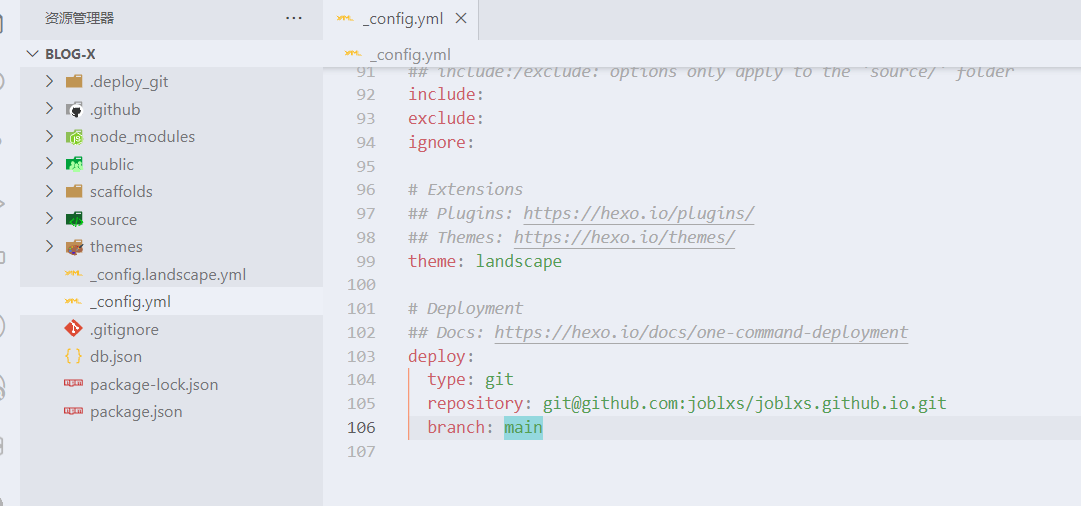
3. 修改好配置后,运行如下命令,将代码部署到 GitHub
- hexo clean:删除之前生成的文件,若未生成过静态文件,可忽略此命令。
- hexo generate:生成静态文章,可以用
hexo g缩写 - hexo deploy:部署文章,可以用
hexo d缩写
1 | hexo clean && hexo generate && hexo deploy |
1 | hexo clean; hexo generate; hexo deploy |
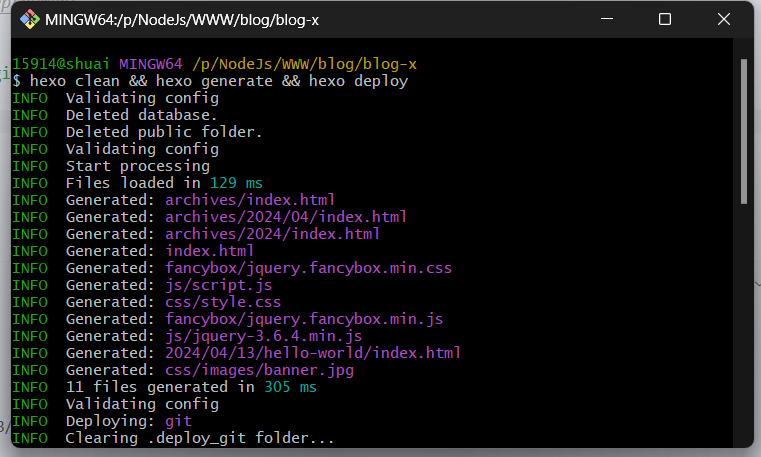
4. 出现Deploy done,部署成功
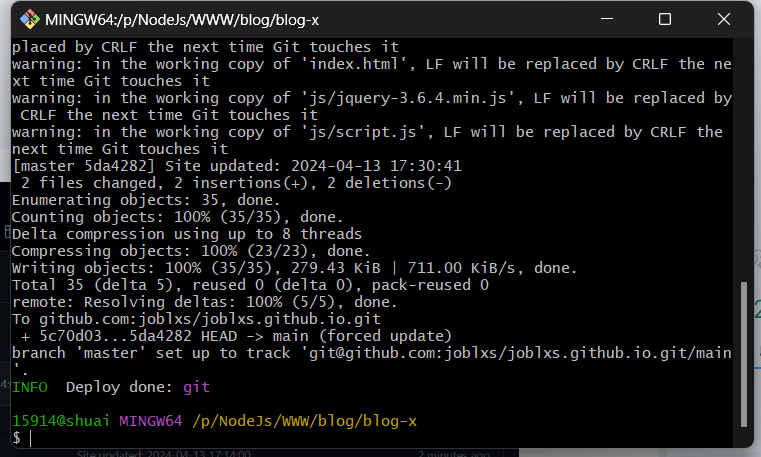
5. GitHub更新成功
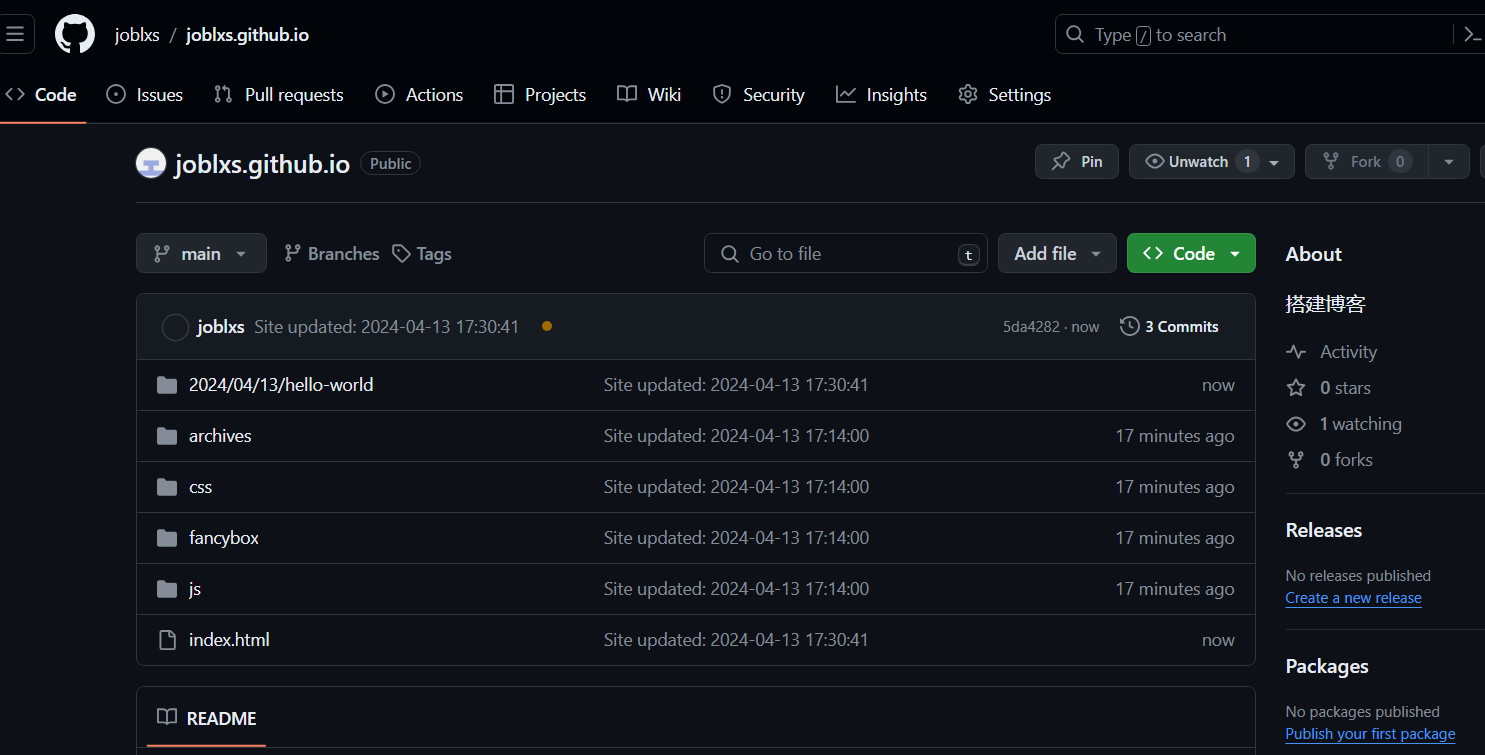
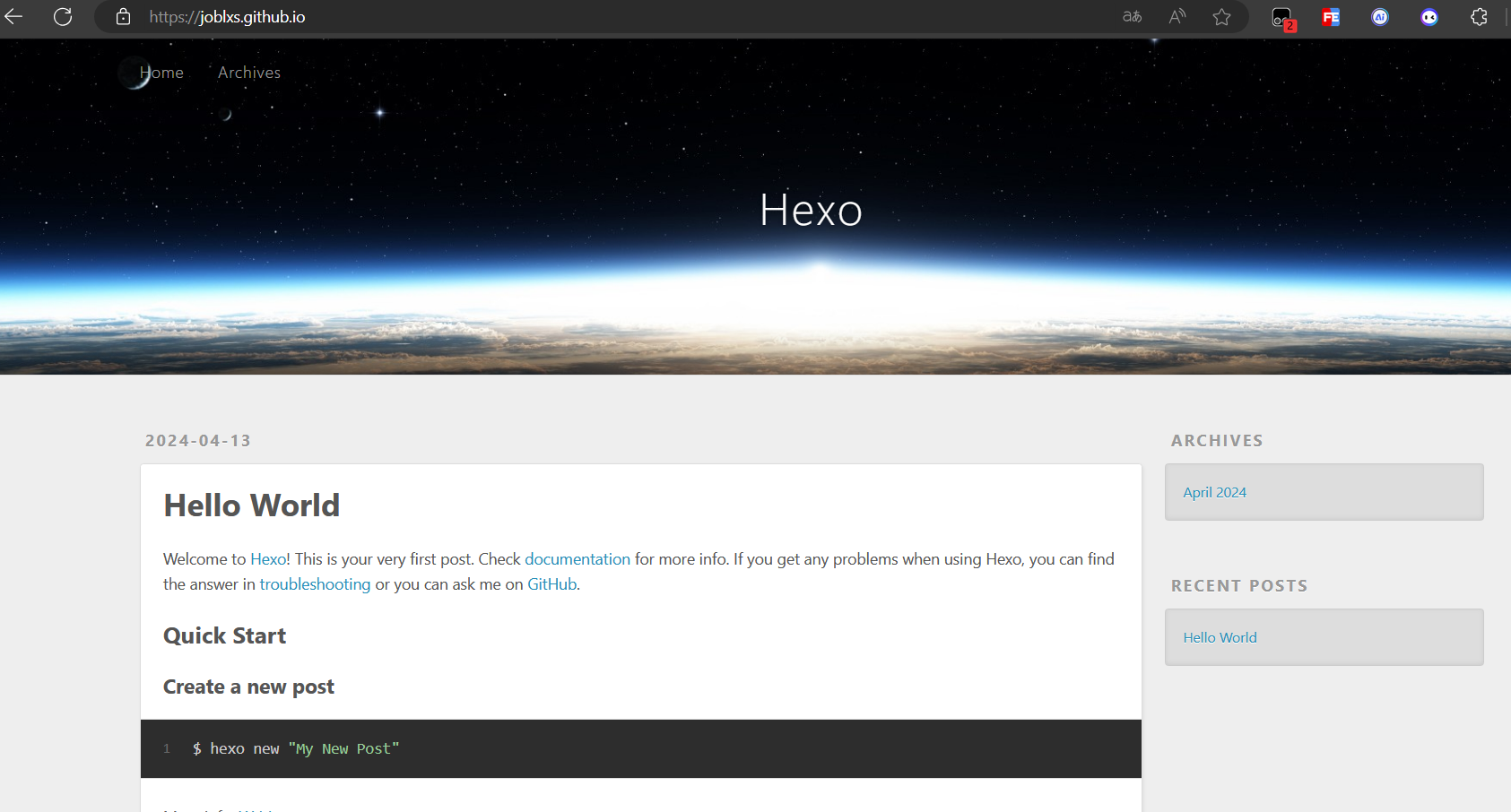
6. 稍等两分钟,打开浏览器访问:Hexo (joblxs.github.io) ,这时候我们就可以看到博客内容了。
相关推荐





评论